
Home-lab #2
Untuk membuat virtual-machine/VM di hyper-v, dapat menggunakan aplikasi hyper-v manager
Preparation
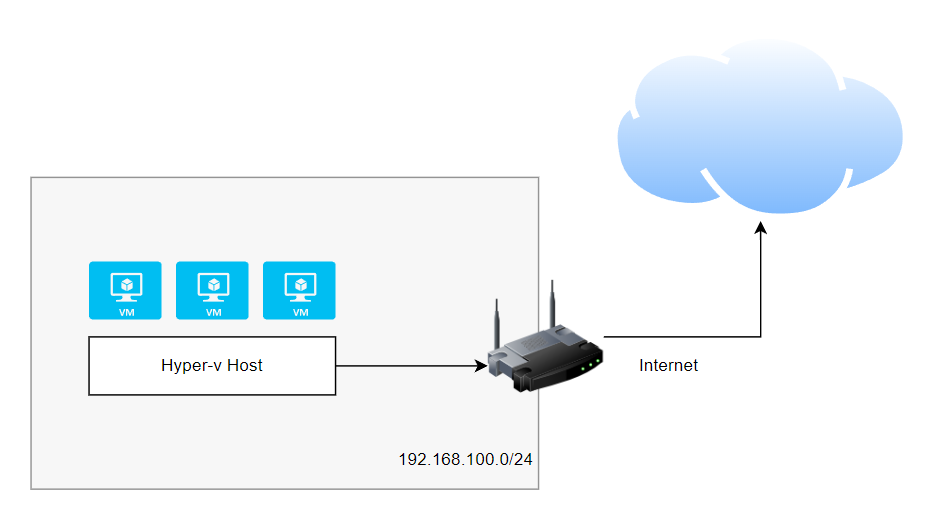
- Membuat switch External. Switch external disini berfungsi untuk vm agar dapat mengakses internet local. Jadi disini interface network dari VM akan terkoneksi langsung dengan physical interface dari hyper-v host atau komputer tempat menjalankan. Jadi nantinya, vm akan mendapat IP dari DHCP router
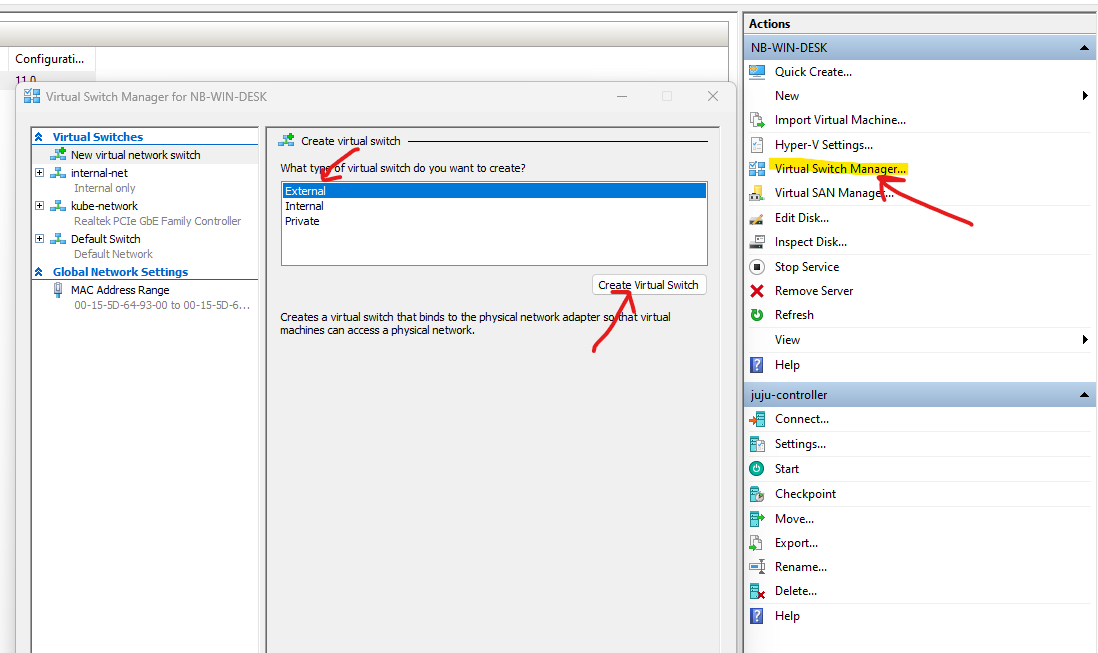
Buka hyper-v manager, di menu sebelah kanan, pilih Virtual Switch Manager > External > Create Virtual Switch
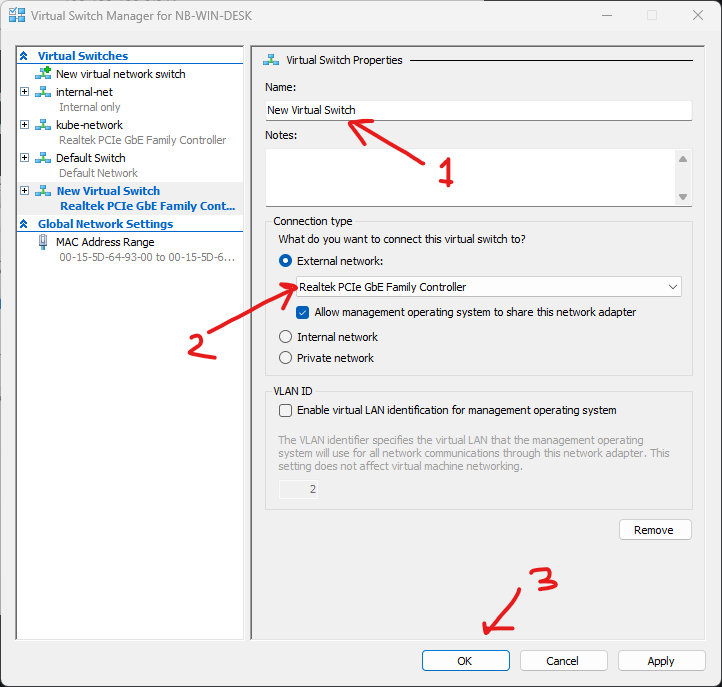
- Sesuaikan nama dari switch, interface yang akan menjadi external network, dan jika sudah sesuai klik OK Untuk membuat virtual switch
Provisioning VM Ubuntu Server 22.04
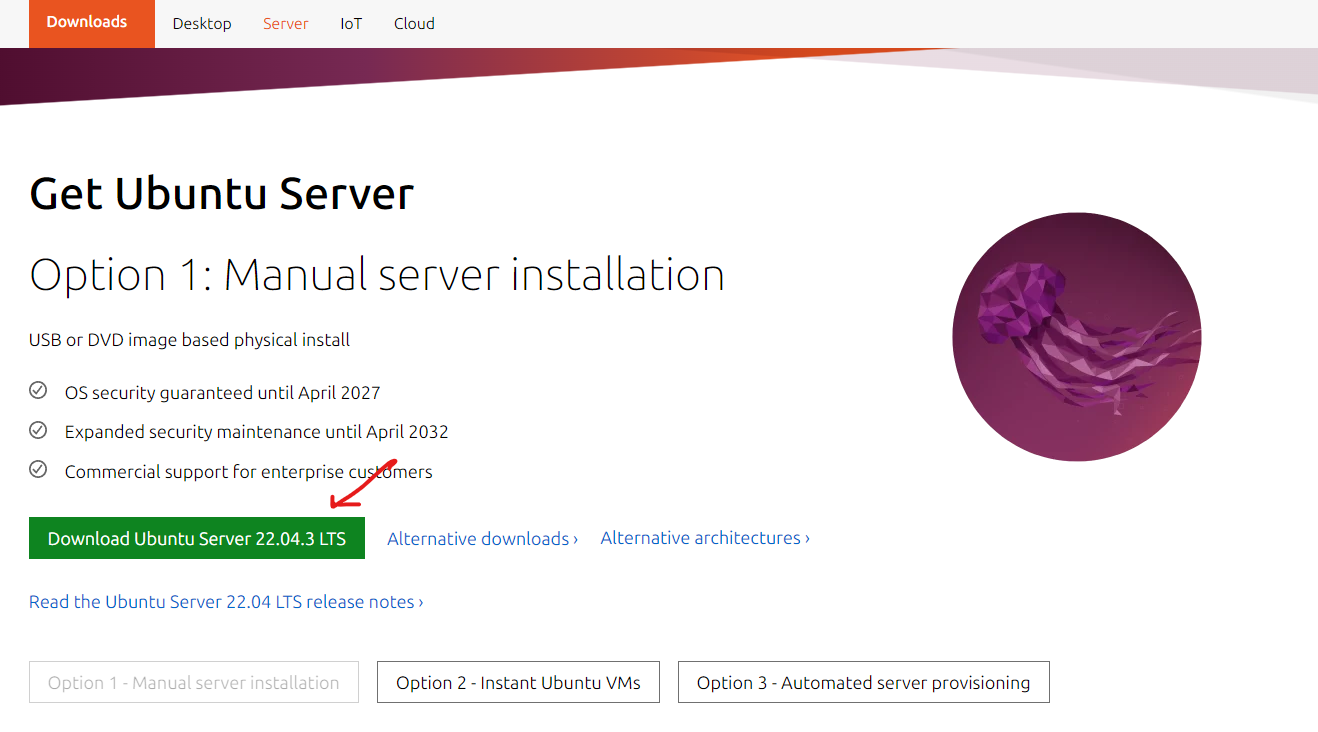
- Unduh iso ubuntu-server di link berikut
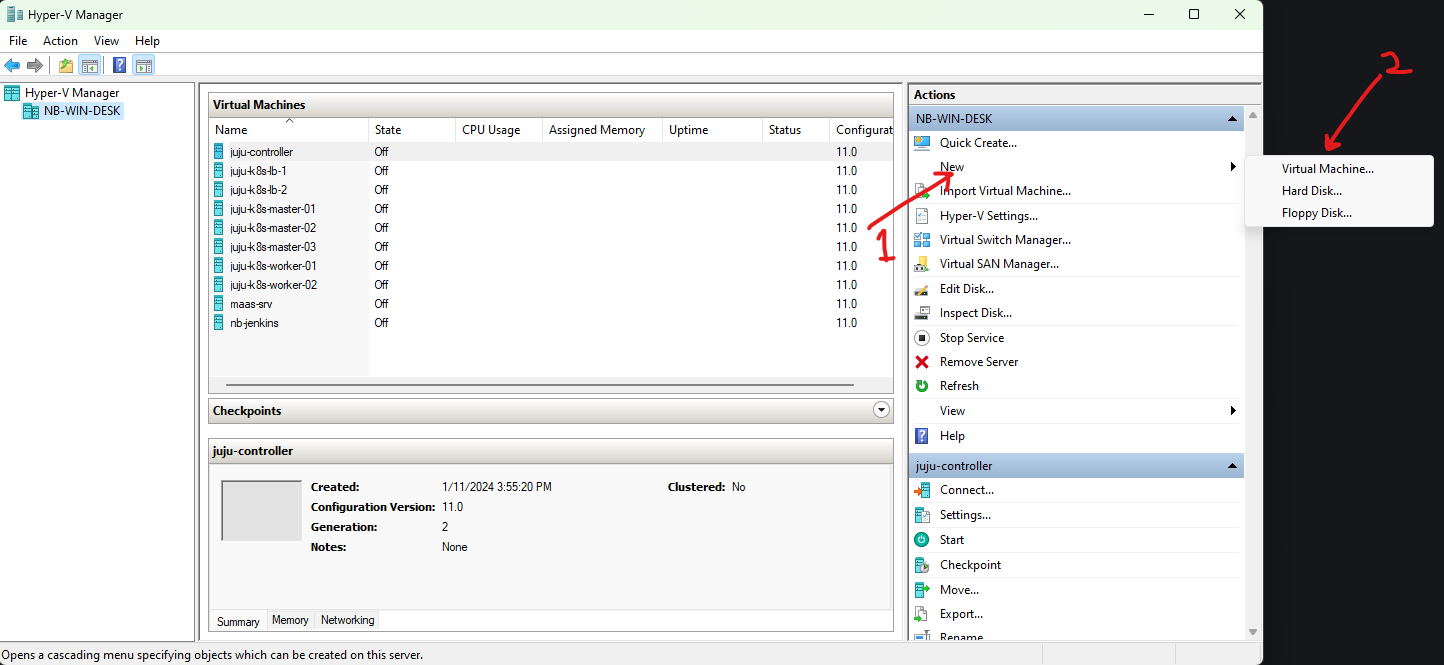
- Jika iso ubuntu sudah terunduh, selanjutnya buka hyper-v manager, di menu “Actions” sebelah kanan klik New > Virtual Machine
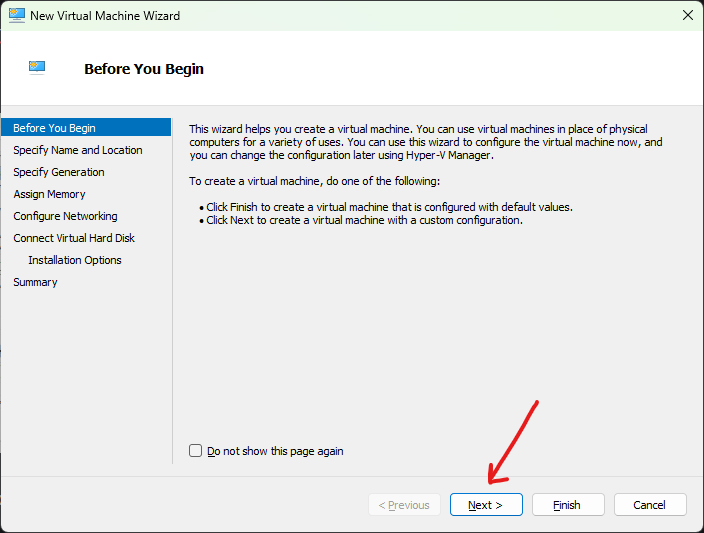
- Nantinya akan muncul popup wizard setup virtual machine yang akan di provisioing. Selanjutnya bisa klik Next
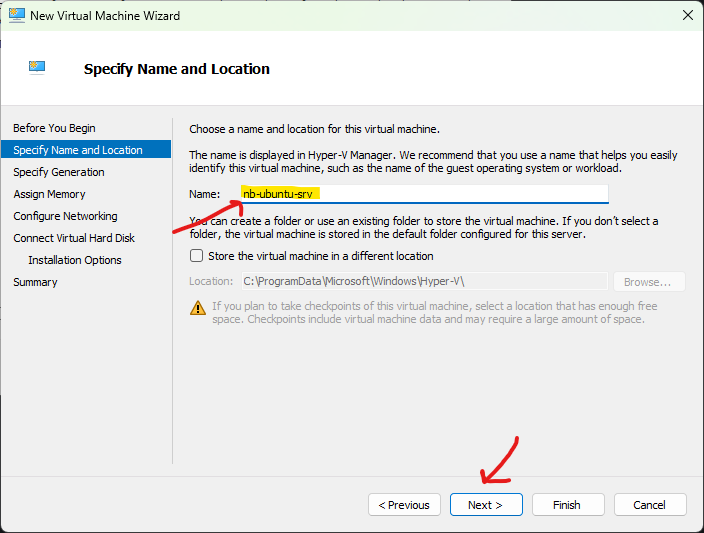
- Selanjutnya masukan nama virtual machine, dan klik next.
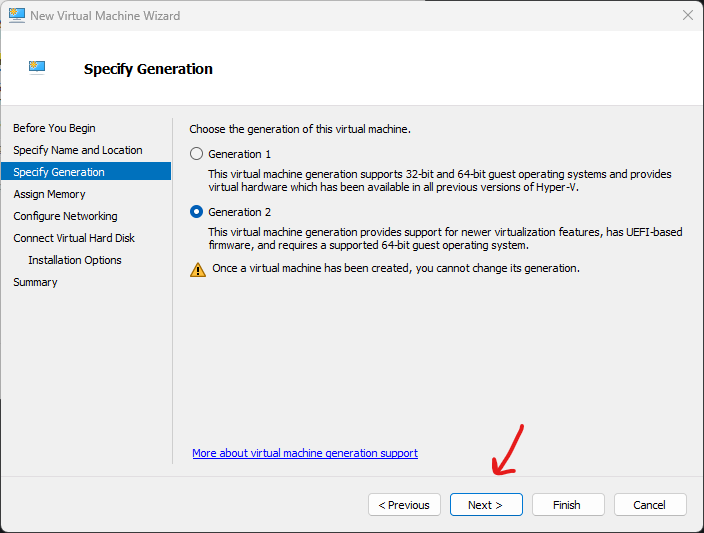
- Untuk menu berikutnya, disini saya memilih VM generasi ke 2 yang telah menggunakan UEFI-Based Firmware. Jika sudah, klik next
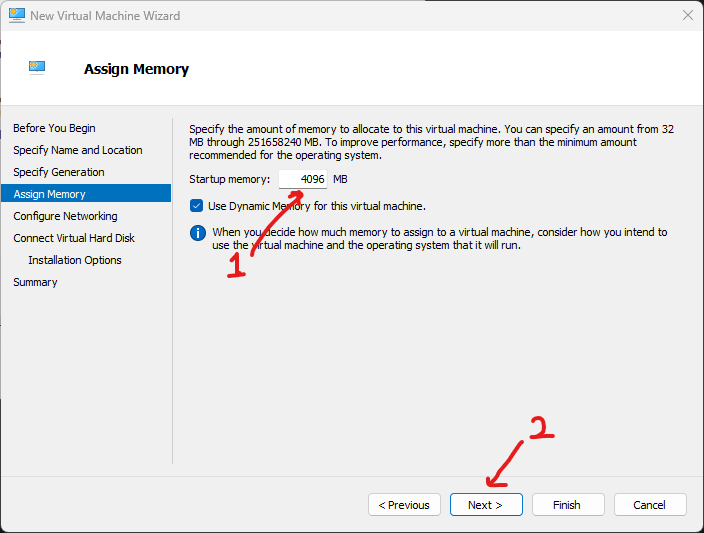
- Di menu Assign Memory, sesuaikan jumlah memory yang akan dibutuhkan oleh VM. Secara default, vm dalam Hyper-v menggunakan Dynamic Memory yaitu memory dalam vm akan berubah secara dinamis tergantung load yang dijalankan dalam VM. Jika sudah diatur, klik Next
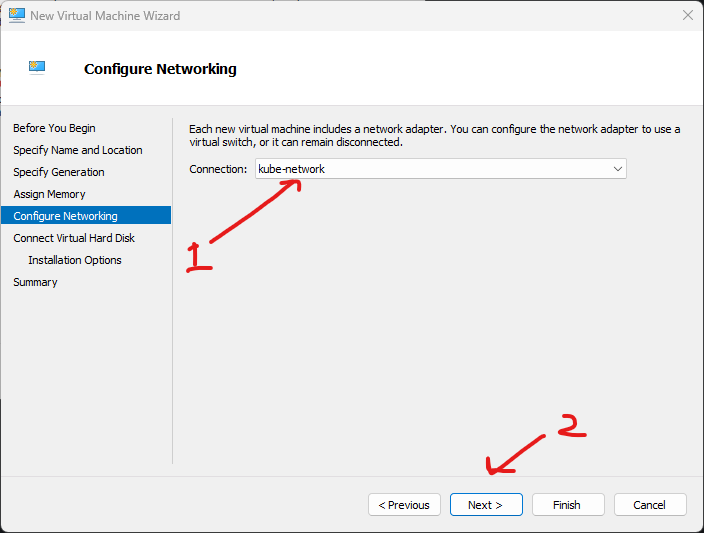
- Di menu Configure Networking, disini pilih connection dengan switch yang tadi dibuat. Jika sudah klik next
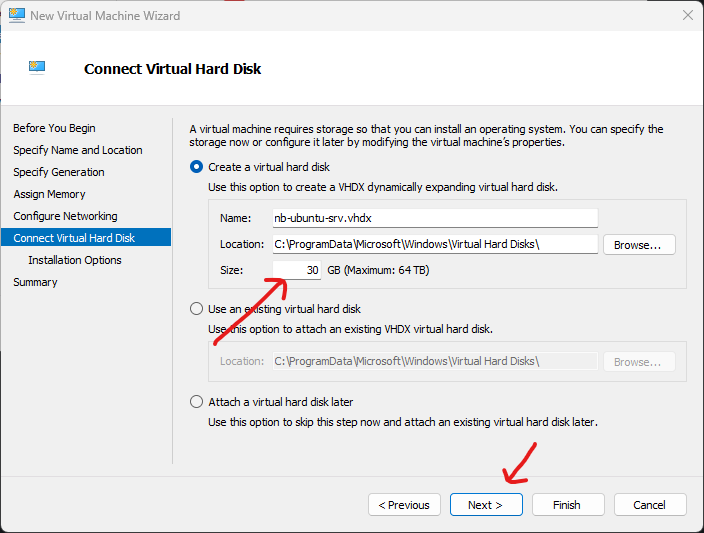
- Di menu Connect Virtual Hard Disk, pilih Create a virtual hard disk. Sesuaikan size dari disk VM. Disini saya memilih 30GB. Jika sudah, klik Next
- Di menu Summary, jika dirasa tidak ada perubahan, klik Finish.
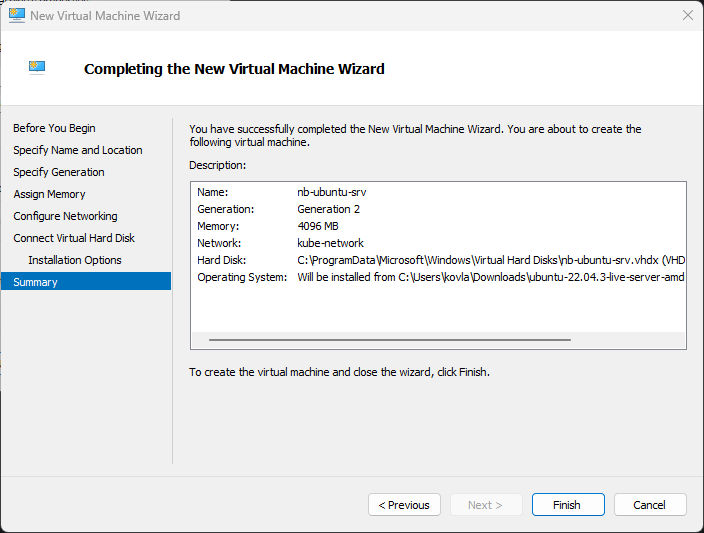
Hyper-v akan membuat disk, dan VM dalam kondisi Off.
Step tambahan!!!
Karena disini menggunakan VM generasi 2, perlu menonaktifkan secure boot, jika ingin booting ke ubuntu.
- Klik kanan di list VM, klik Settings..
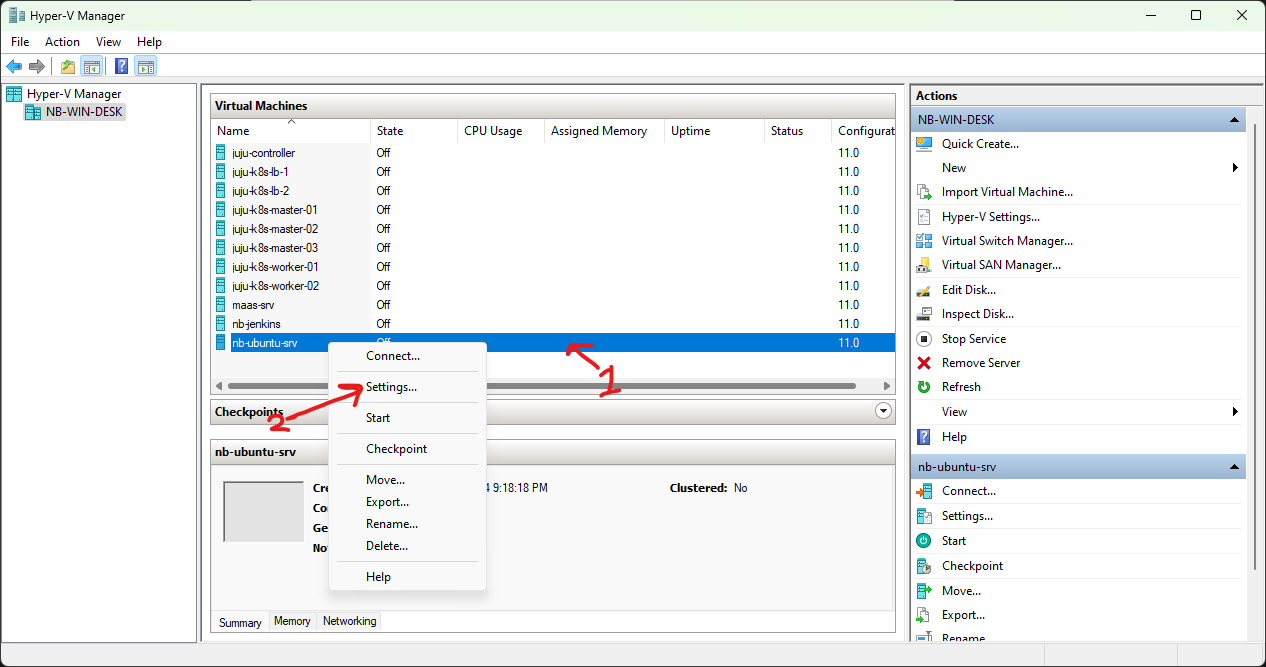
- Pilih menu Security > Unchecklist Enable Secure boot
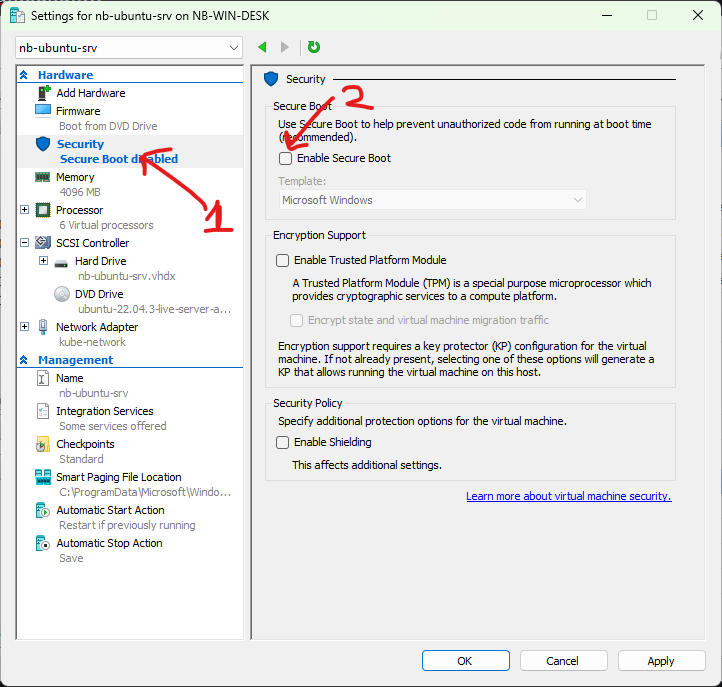
Disini juga secara default VM akan menggunakan semua vcpu yang ada dalam Hyper-v Host. Untuk membatasi vcpu bisa ke menu Processor > Sesuaikan Number of virtual processor
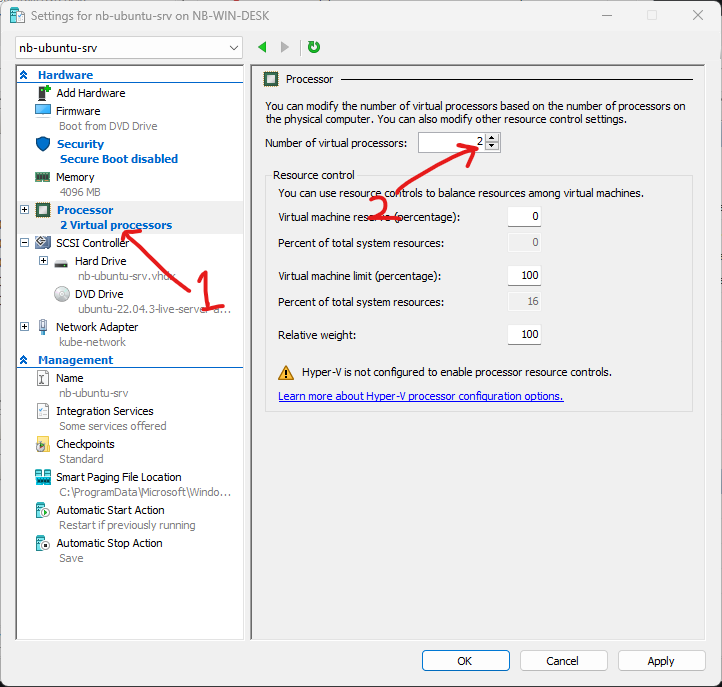
Jika sudah, Klik Apply.
Kembali ke hyper-v manager, untuk menyalakan VM, bisa dengan Klik kanan list VM > Start, Atau dengan Pilih VM > Sebelah kanan Start
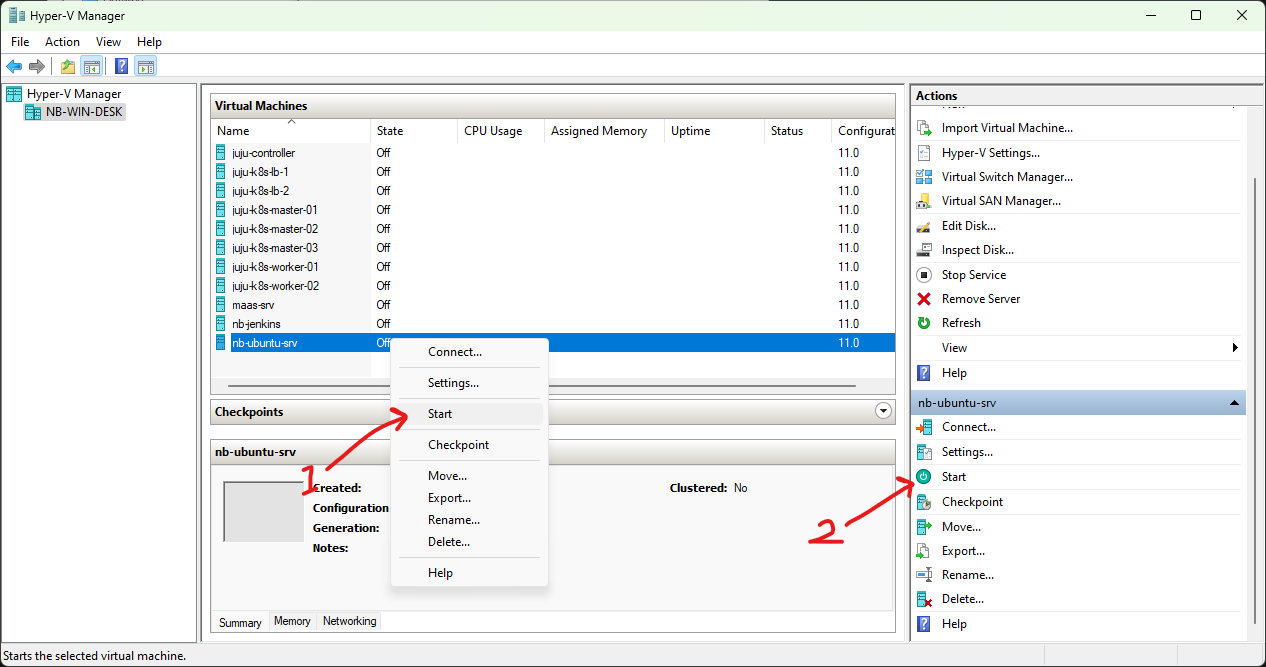
Untuk mengakses VM, bisa dengan memilih Connect.. Dan menyalakan VM dengan klik Start
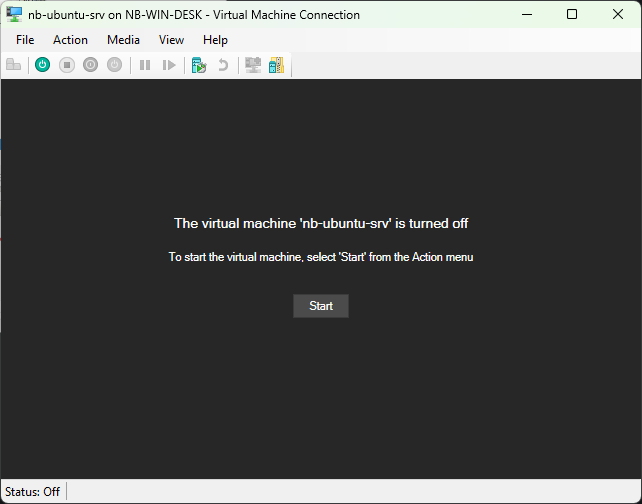
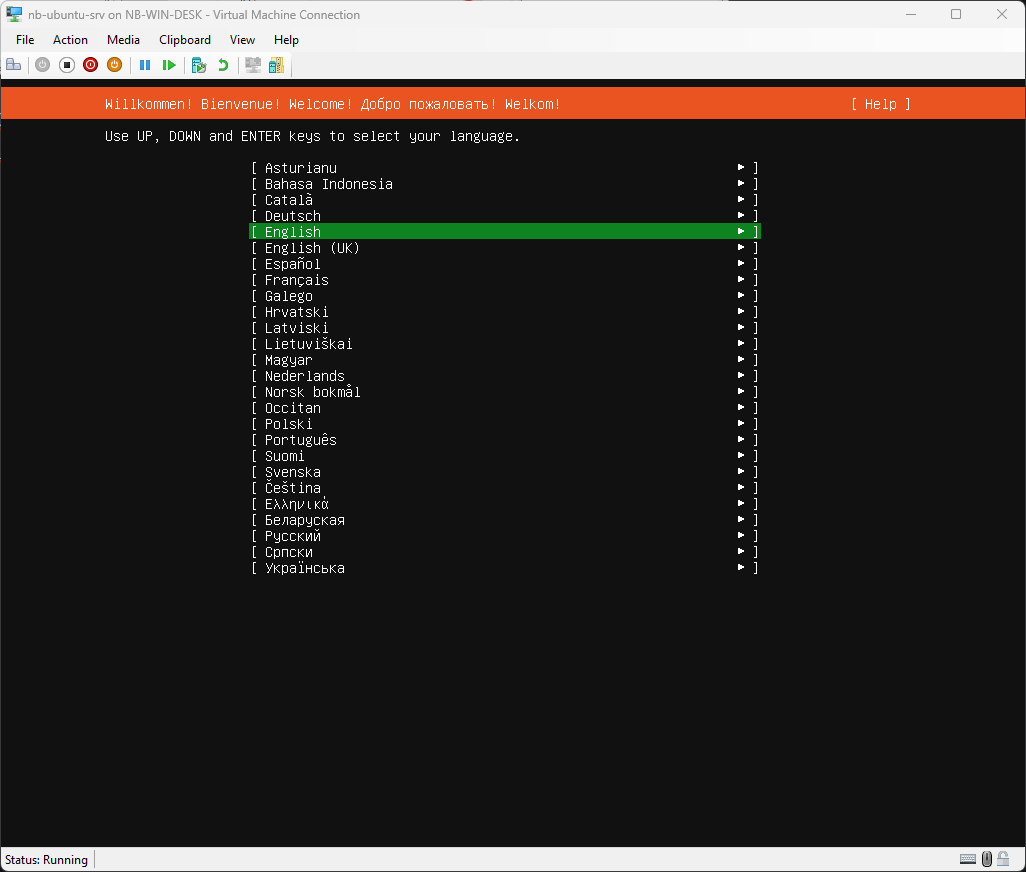
VM Sudah start, dan bisa melanjutkan setup hingga selesai
Read more

Provisioning AWS Lambda dengan Terraform
Lanjutan belajar AWS: mengenal Lambda dan provisioning Lambda function di AWS menggunakan Terraform.

Provisioning EC2 dan RDS di AWS dengan Terraform
Catatan provisioning infrastruktur AWS pakai Terraform untuk EC2 dan RDS, mulai dari konfigurasi sampai hasil apply-nya.
AWS IAM Role, EC2 Instance Profile, dan Multi-Tier VPC
Bikin IAM role dan attach ke EC2 lewat instance profile, uji akses ke S3 dan SSM Parameter Store, lalu provisioning multi-tier VPC pakai OpenTofu.
AWS IAM Least-Privilege Policy dan VPC Networking Deep Dive
Menyusun IAM policy least-privilege dan IAM role di AWS, lalu lanjut ke networking VPC: subnet publik-privat sampai NAT Gateway.