
Intinya, untuk trafik TLS/SSL (Transport Layer Secure) dibutuhkan sebuah Certificate, biasanya terdiri dari CA Certificate, dan Client certifikate (Sertifikat yang akan dipakai)
Prosedurnya :
- CA Server akan membuat sebuah
ROOT CA/ Certifikate tersebut harus diinstall di setiap server sebagai trusted root certifikate - Setelah itu, kita buat file request misal untuk web
helo.lks1.com. Nanti nya akan kegenerate file .csr (certificate sign request). Nantinya si server CA akan diminta untuk menandatangani/Sign certifikate tersebut agar valid - Import file .csr, lalu akan di sign oleh CA Server, yang nantinya akan menjadi output .pfx/.crt
- Certificate akan bisa digunakan untuk https.
Common issue
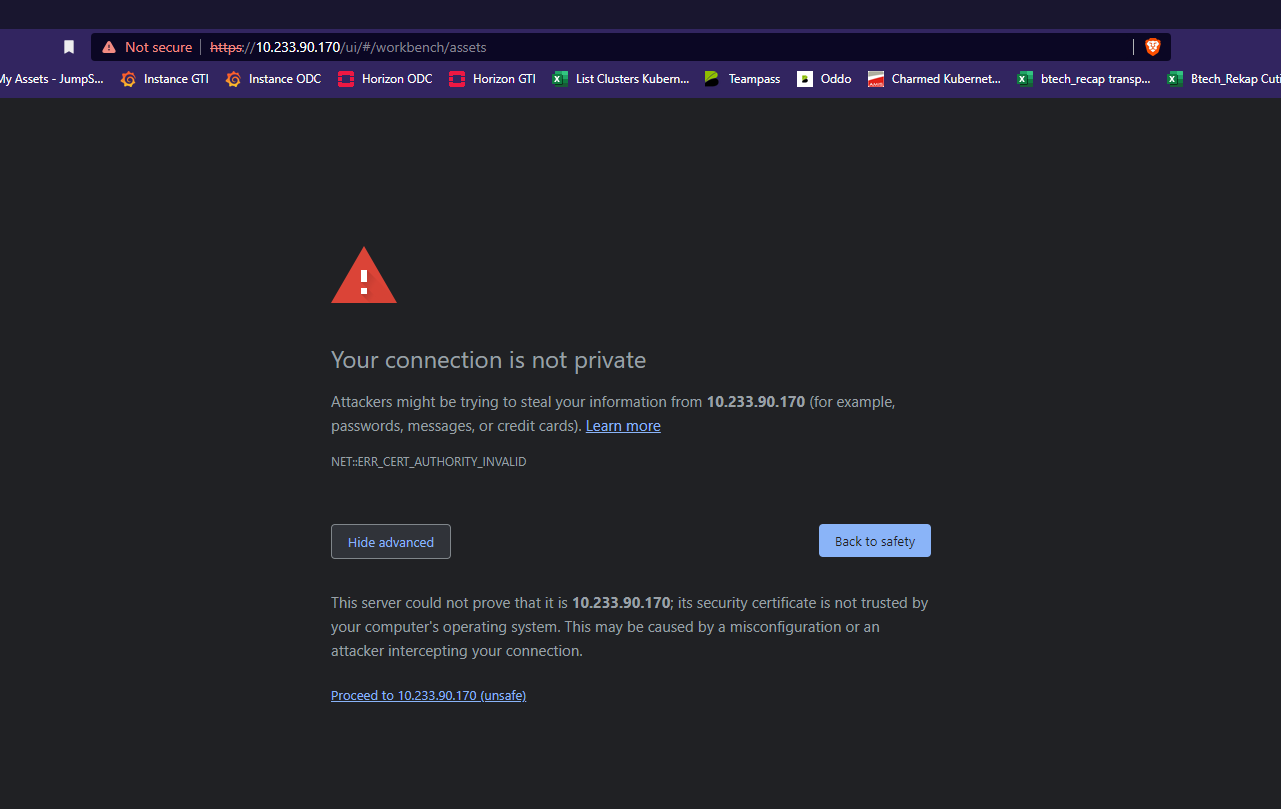
Sering terjadi seperti untrusted padahal sudah https, itu bisa terjadi karena ROOT_CA tidak terimport secara sempurna di mesin Client. Contohnya,
Install
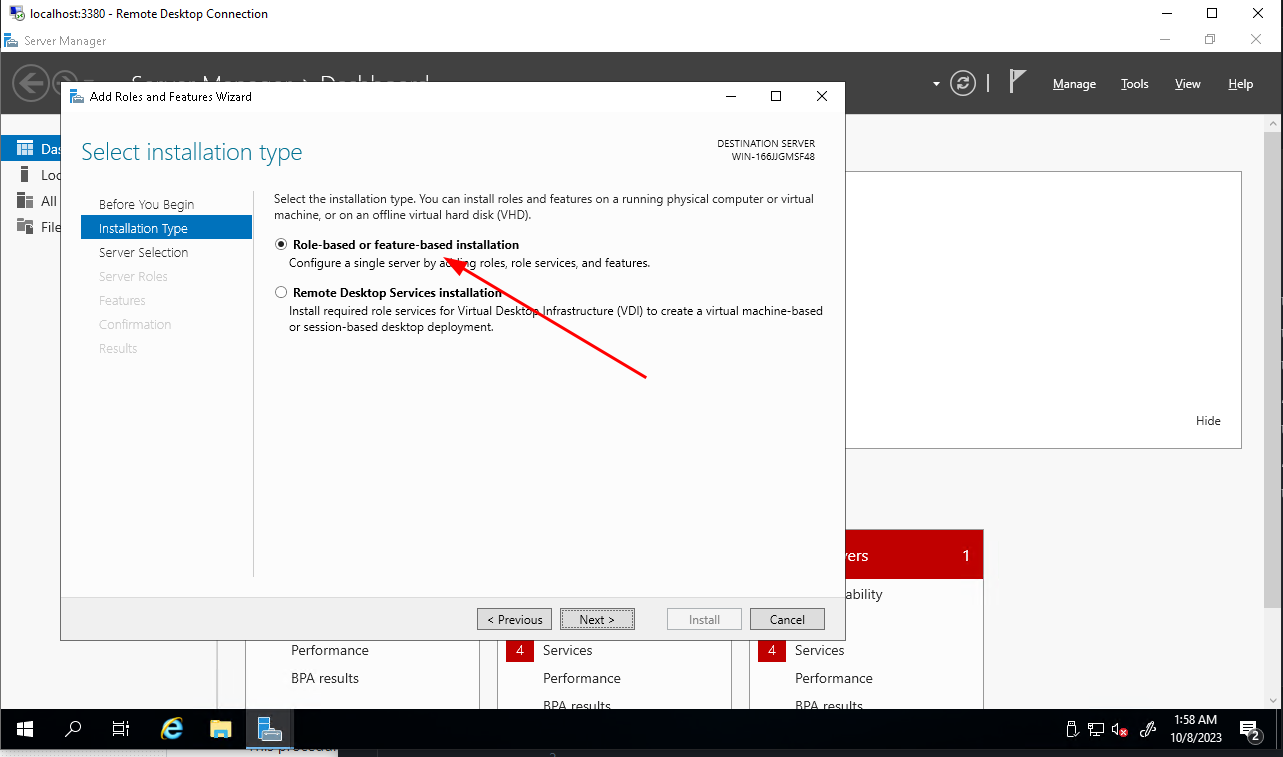
- Lanjut pilih Role-based
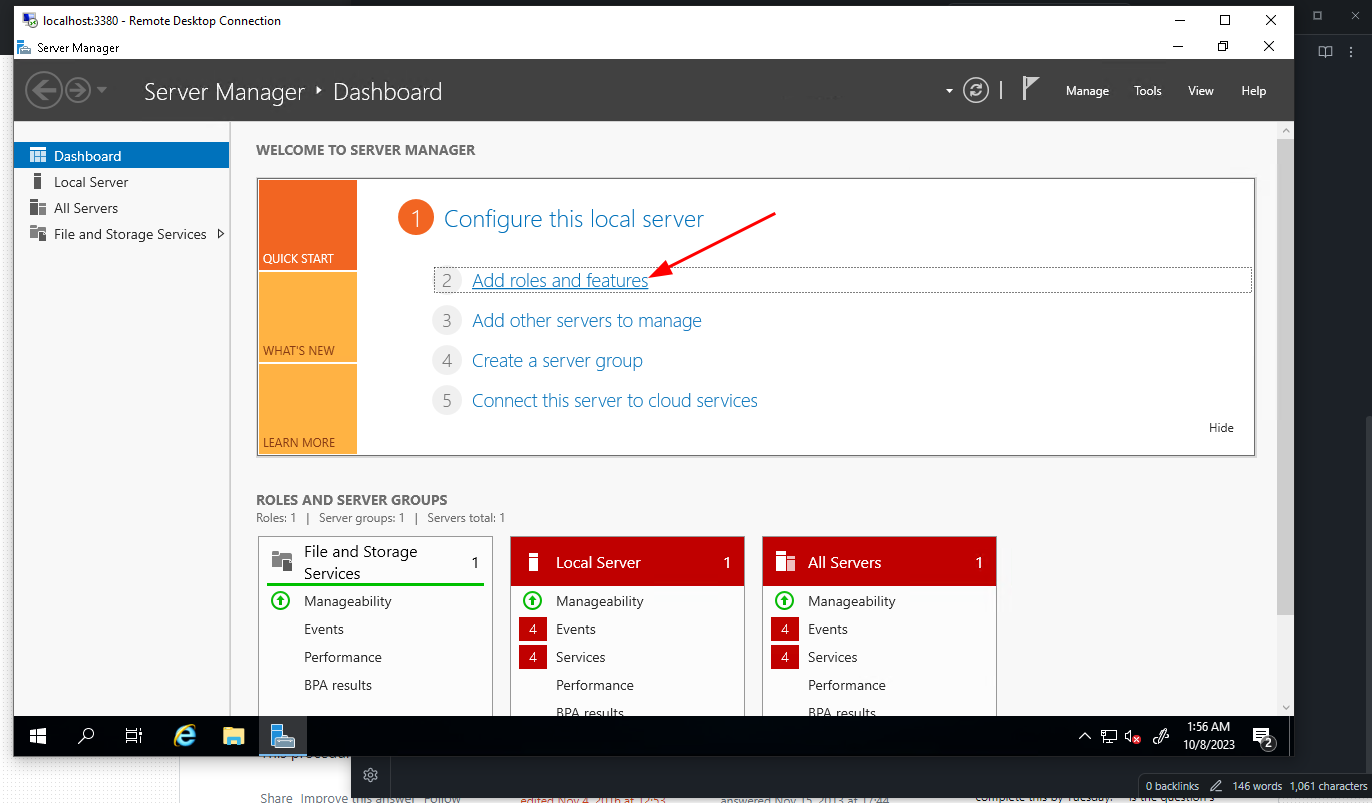
Add Role & Features, Klik next di bagian Before you begin
- di
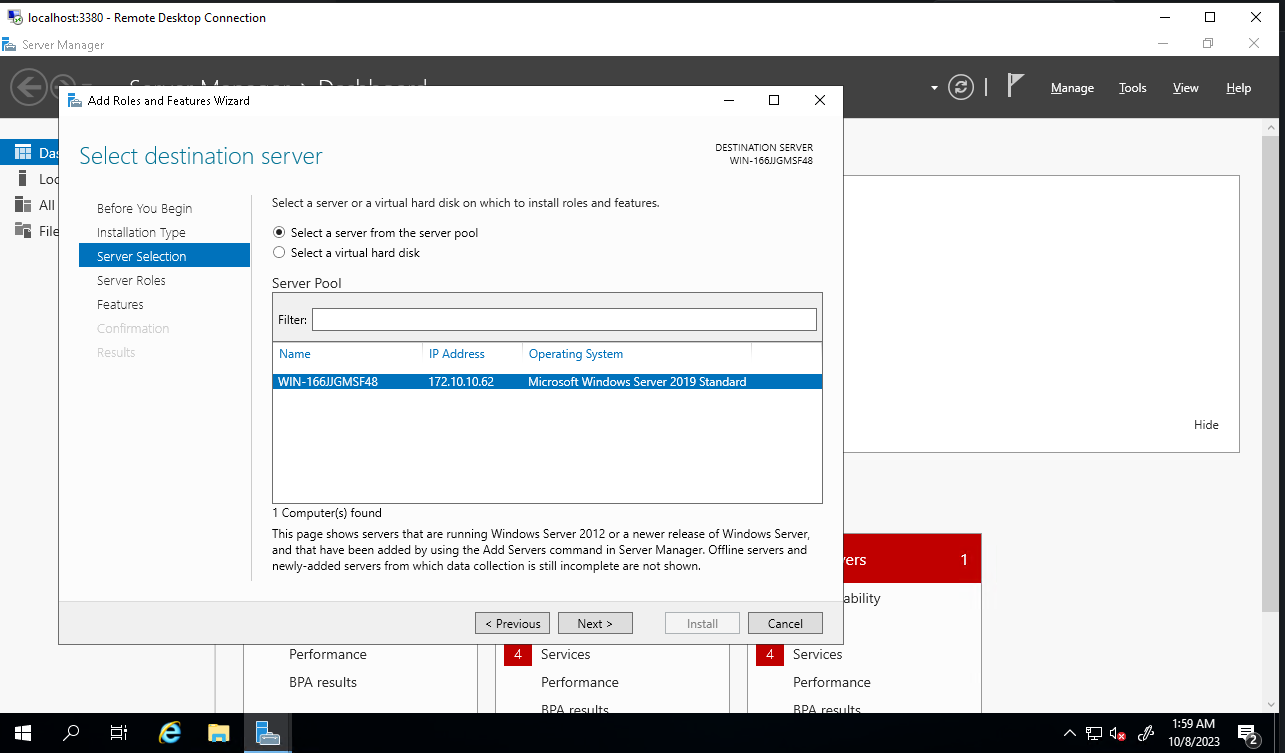
Server Sectionpilih server yang akan diinstall CA Server, Klik next
- Pilih
Active Directory Certificate Services, Klik next. Next di features bisa skip langsung next ke bagianAD CS
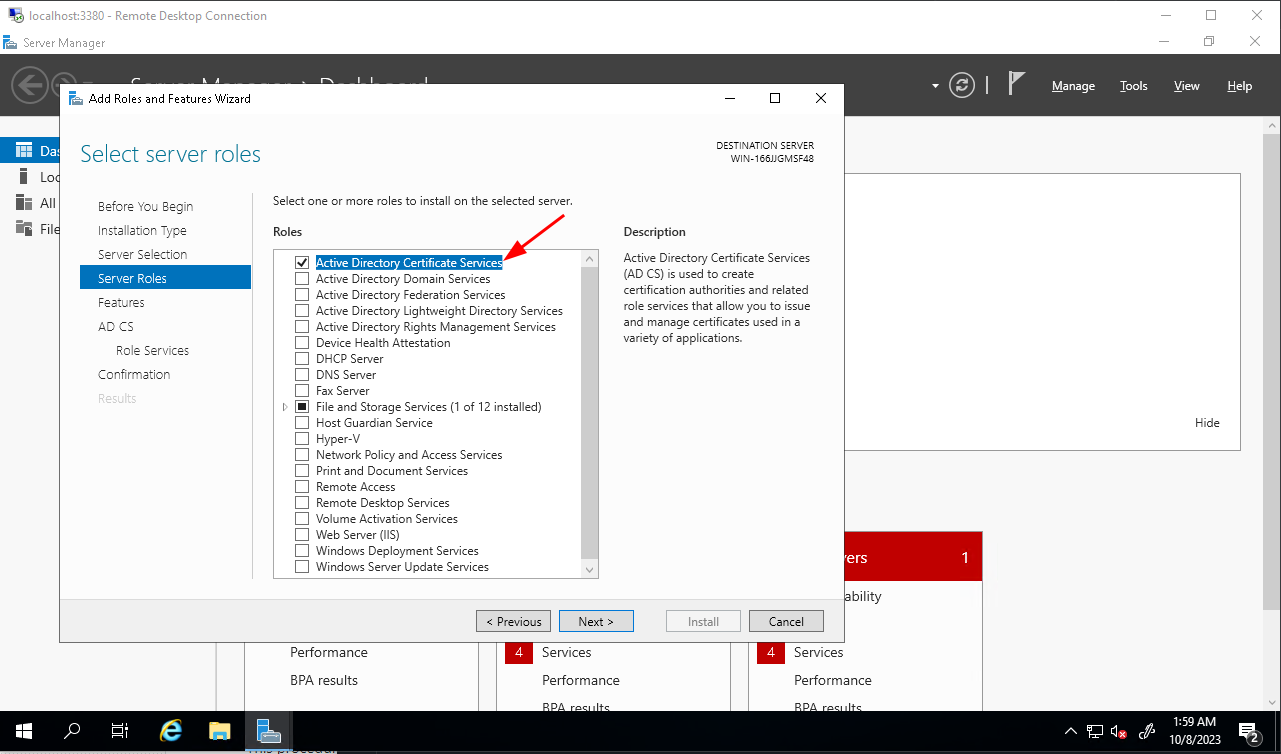
- Di section AD CS Klik
next, di Role Services pilihCertificate Authority
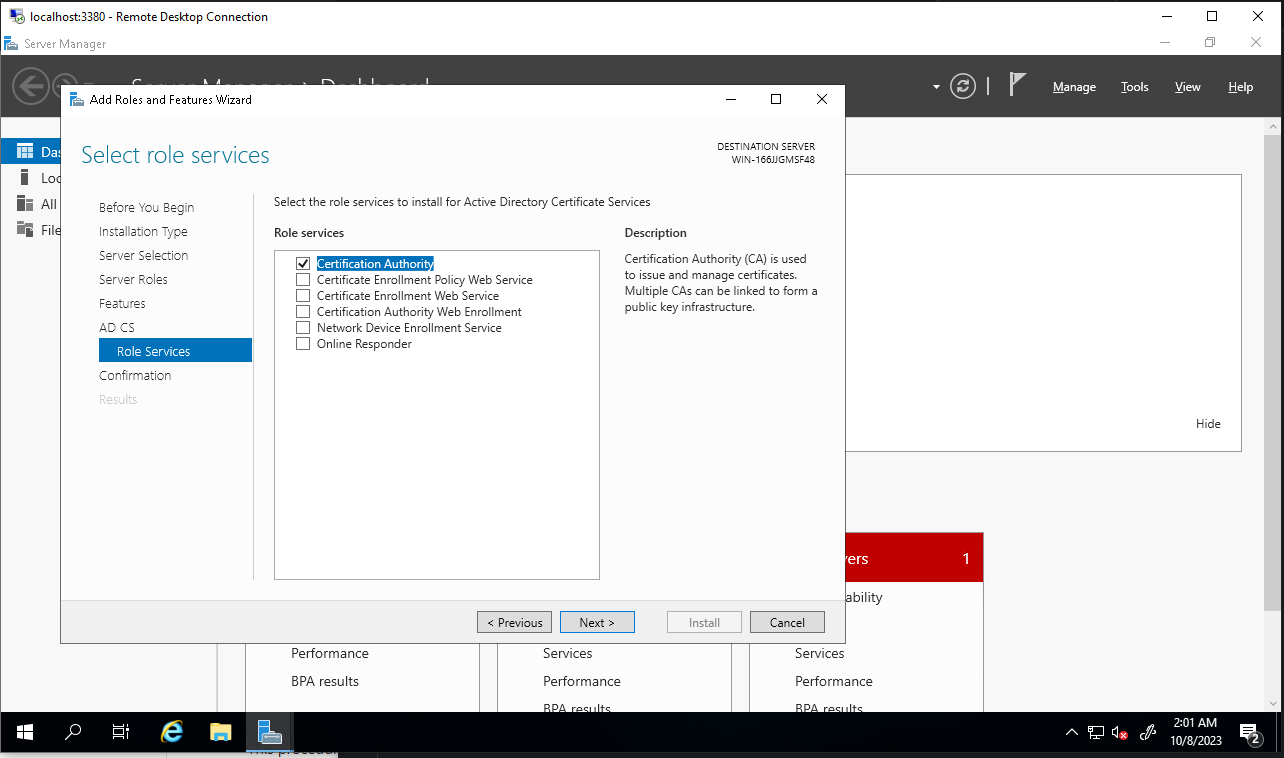
- Klik next dan Install..
Setup
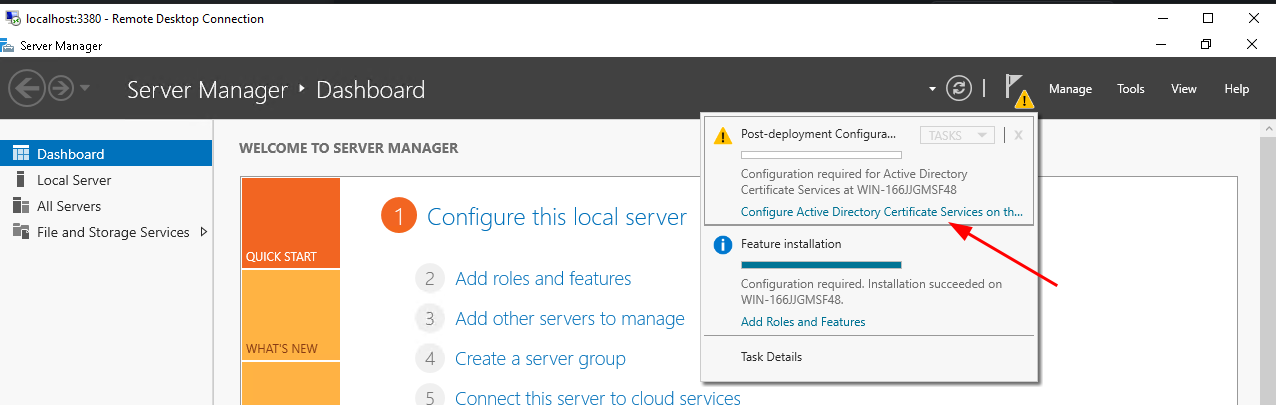
Setelah selesai install, biasanya akan ada notif untuk menyarankan setup seperti berikut, tinggal klik aja
- Credentials, bisa pake akun Administrator aja klik next.
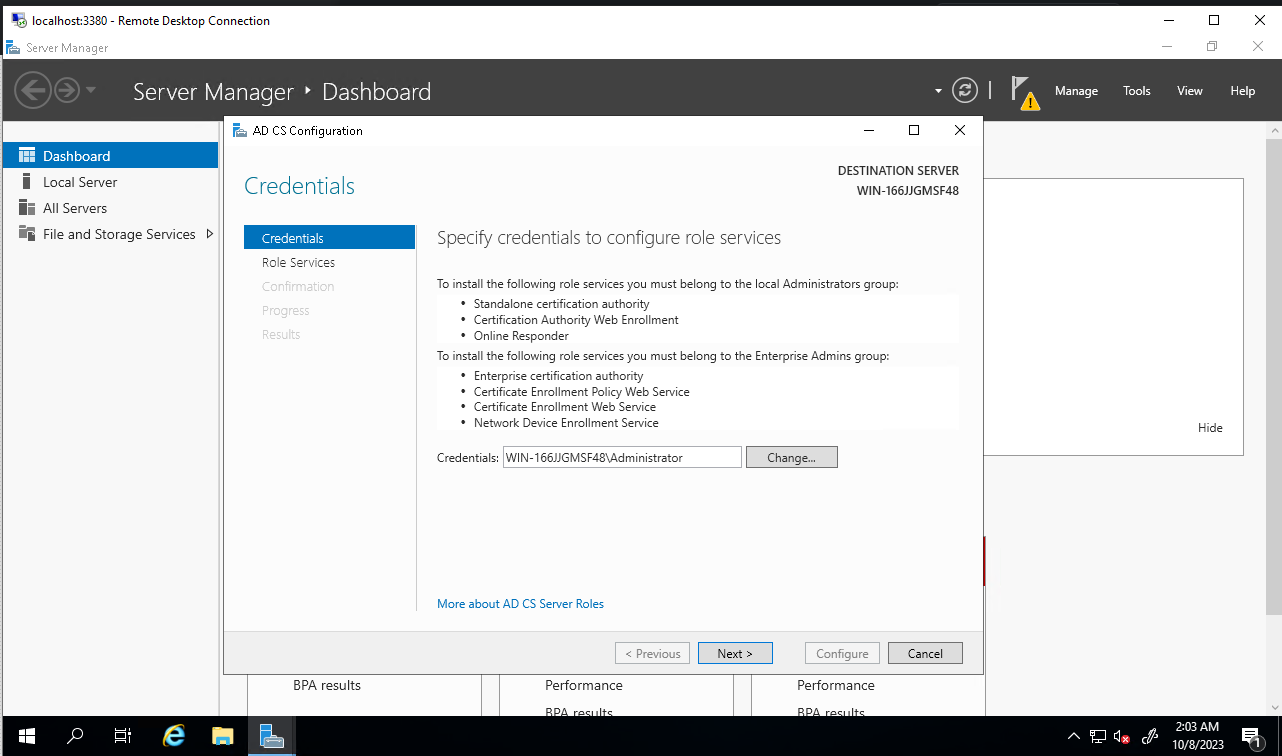
- Role service bisa pilih
Certificate Authority, klik next
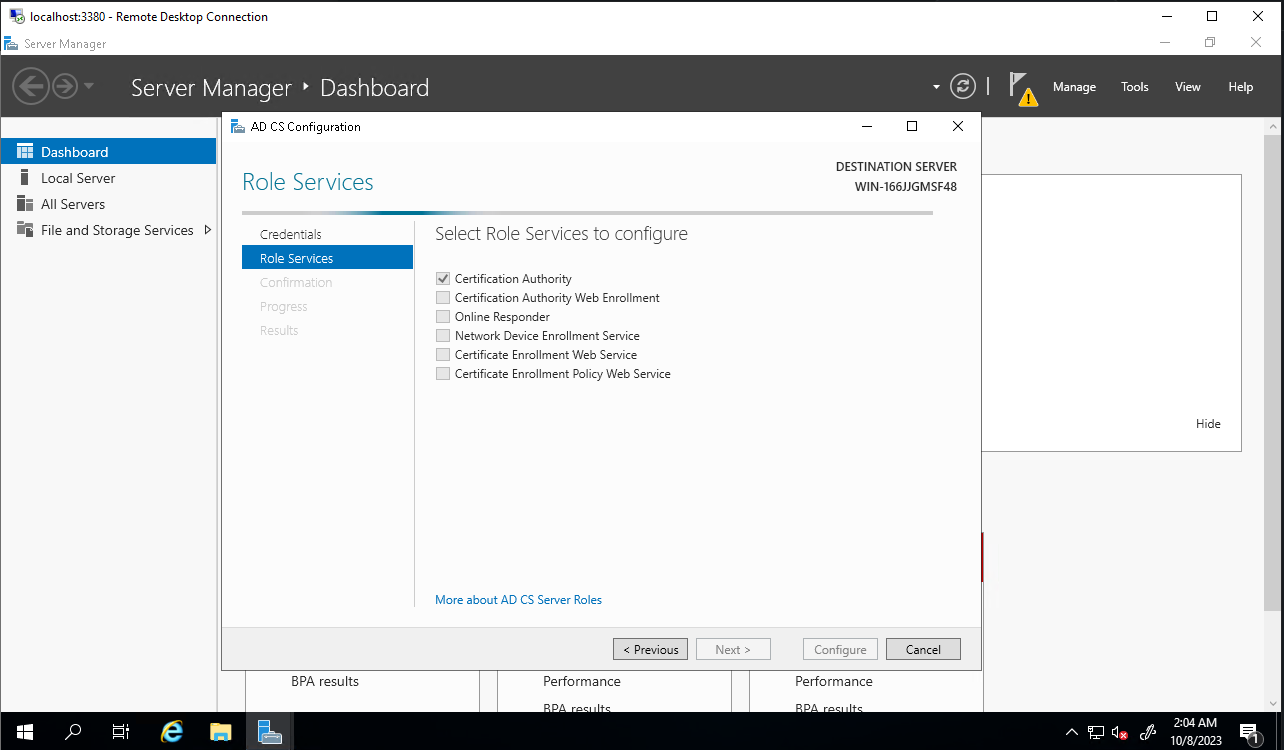
- Karena win-server tidak dikonfigurasi domain, bisa langsung pilih
Standalone CA. Poin positifnya, untuk CA Server tidak perlu di configurasi untuk ke internet
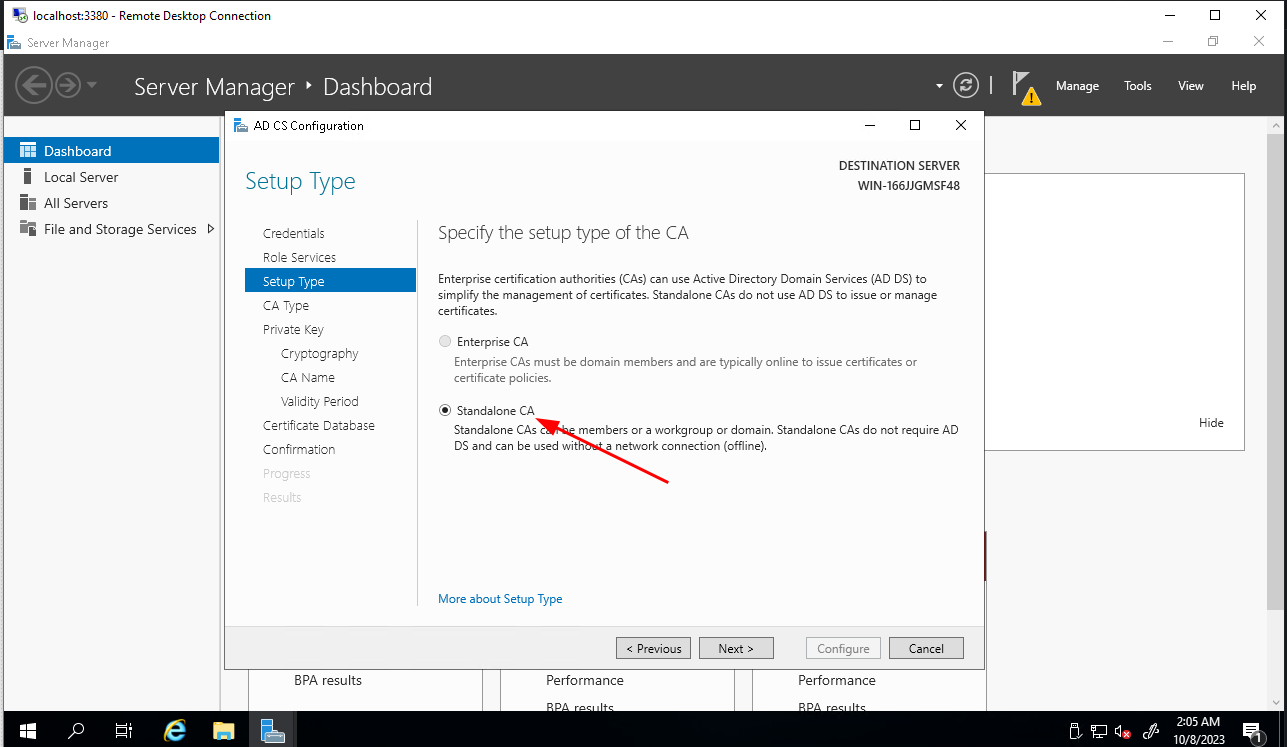
- Next, untuk CA Type, bisa pilih
ROOT CA
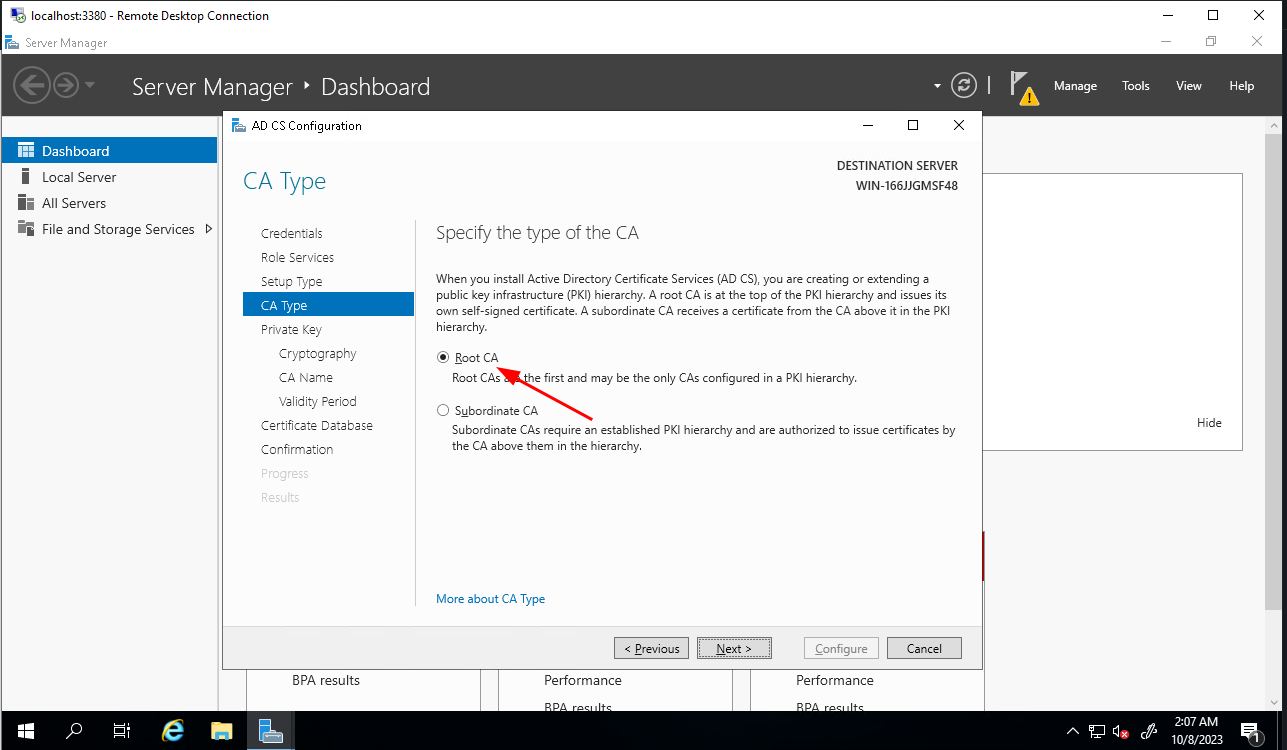
- Private Key, bisa dibuat aja/Next aja
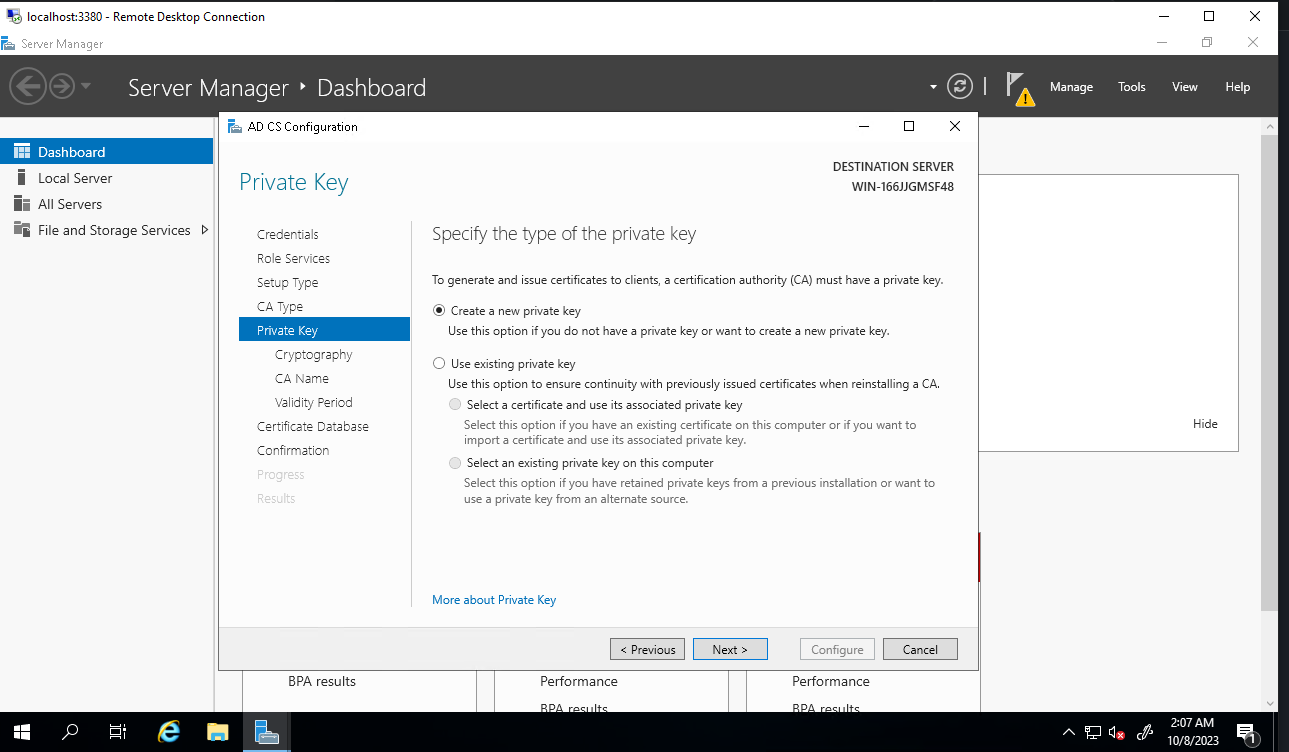
- Crypthograpy bisa next
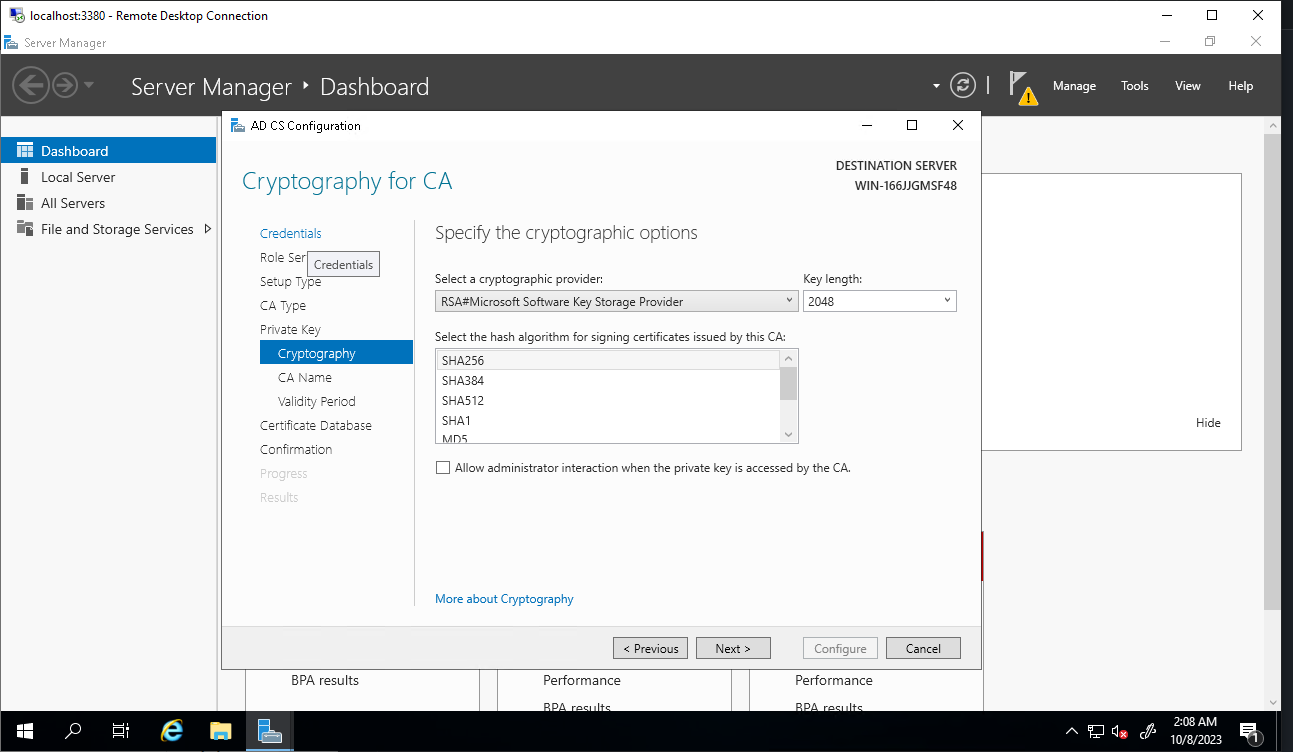
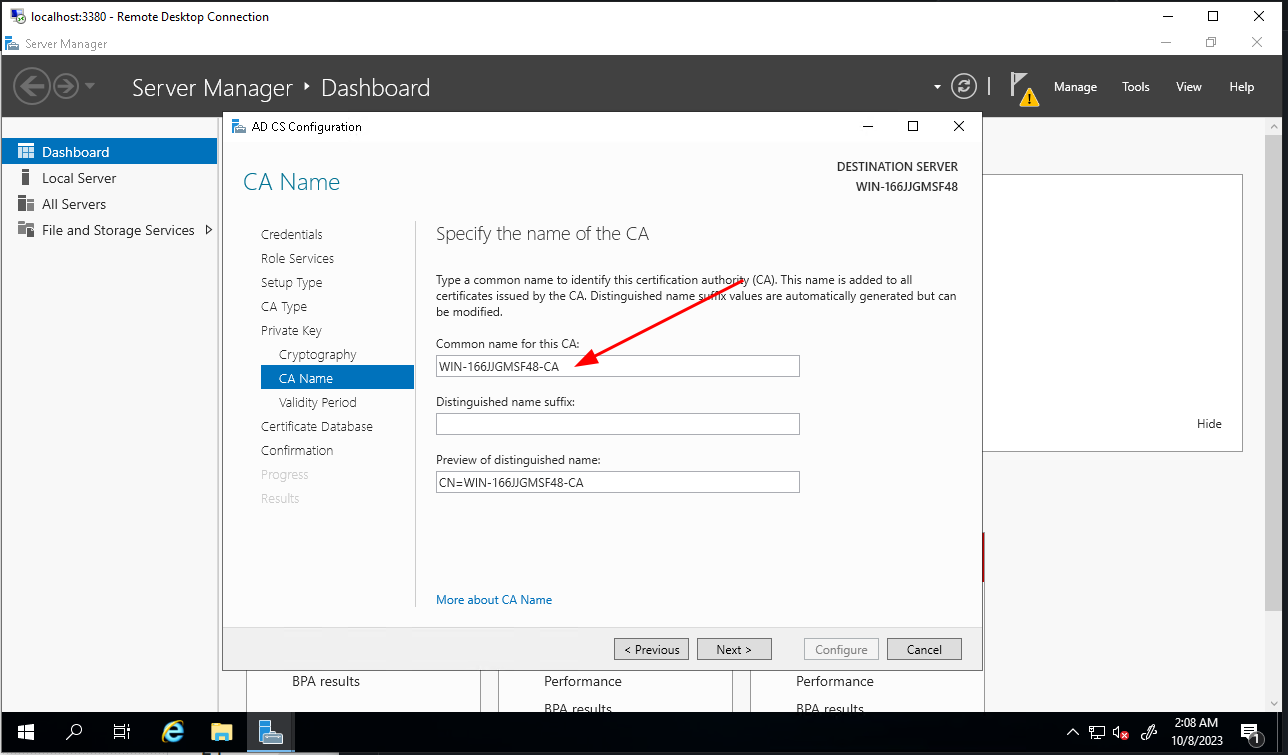
- Di
CA Name, bisa dikonfigurasi namanya untuCNnya apa. misalca.ngurah.local/sesuaikan soal.
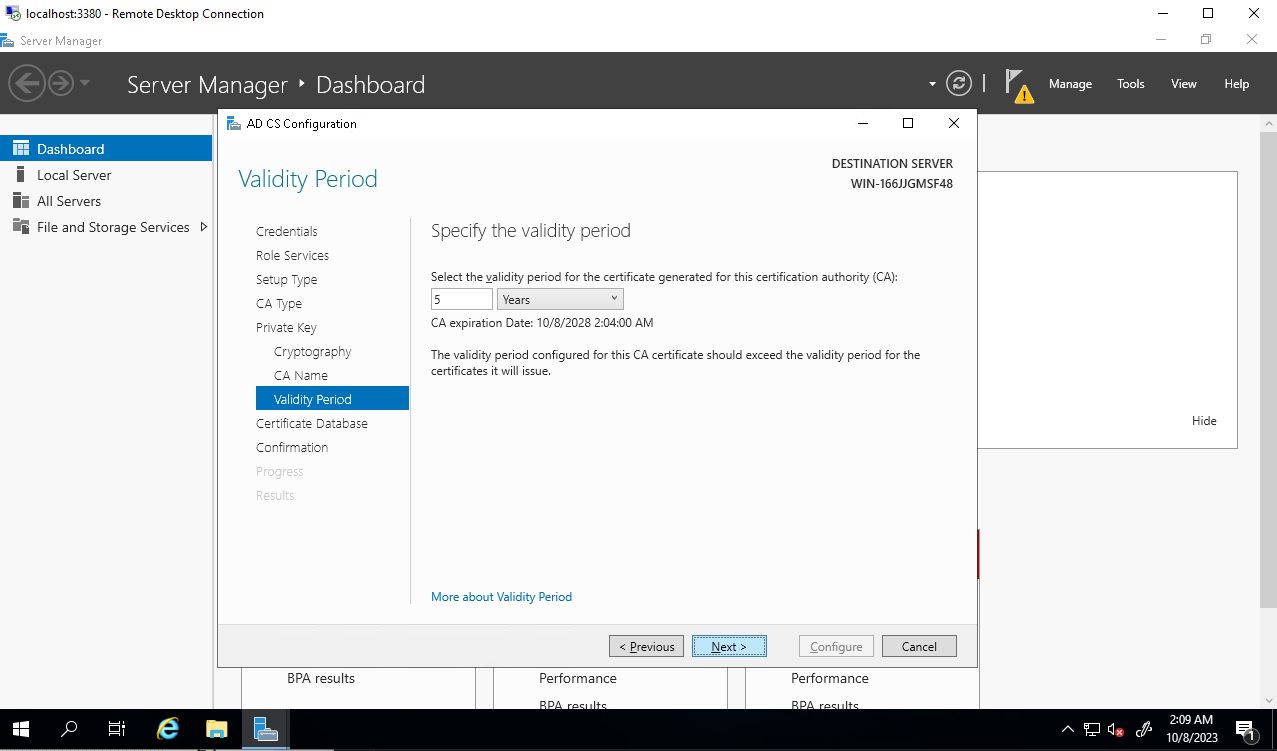
- Validity period sesuaikan dengan soal/biarkan default
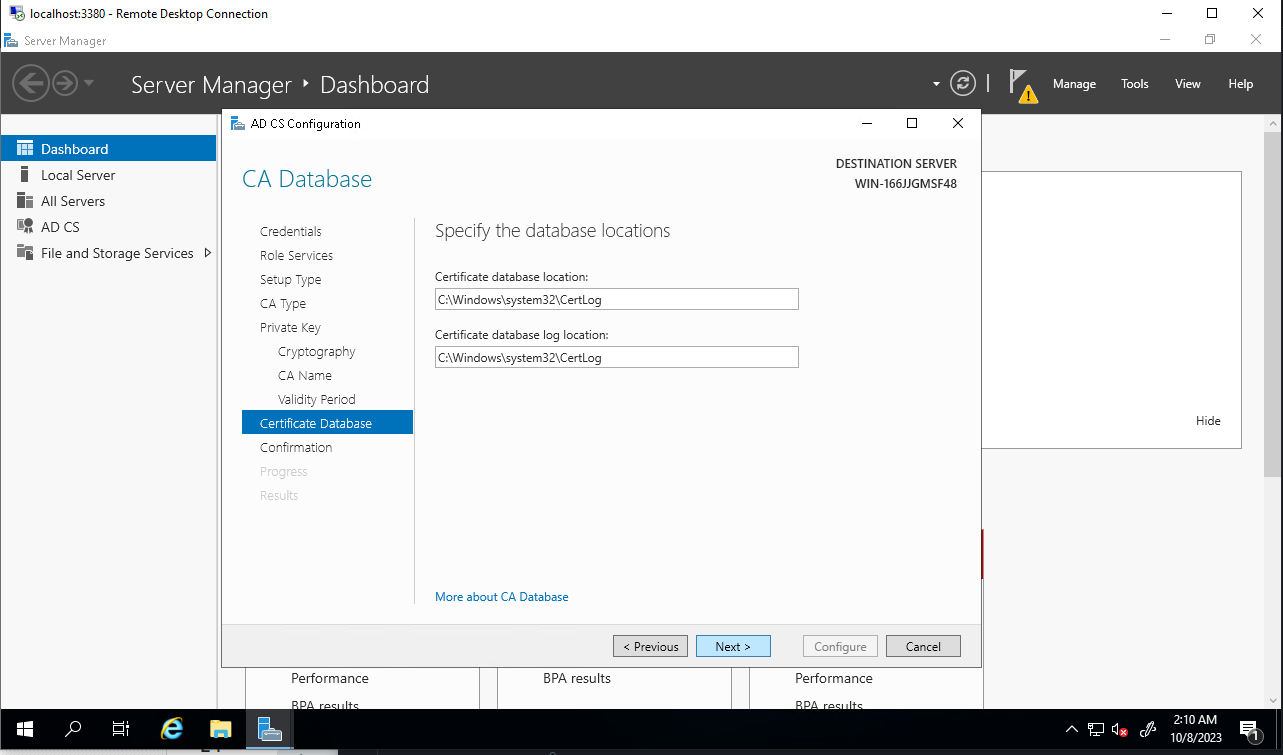
- Di section
CA Databasebisa skip aja
- Di section
Confirmationbisa cek kembali konfigurasi, dan jika sudah langsungConfigure
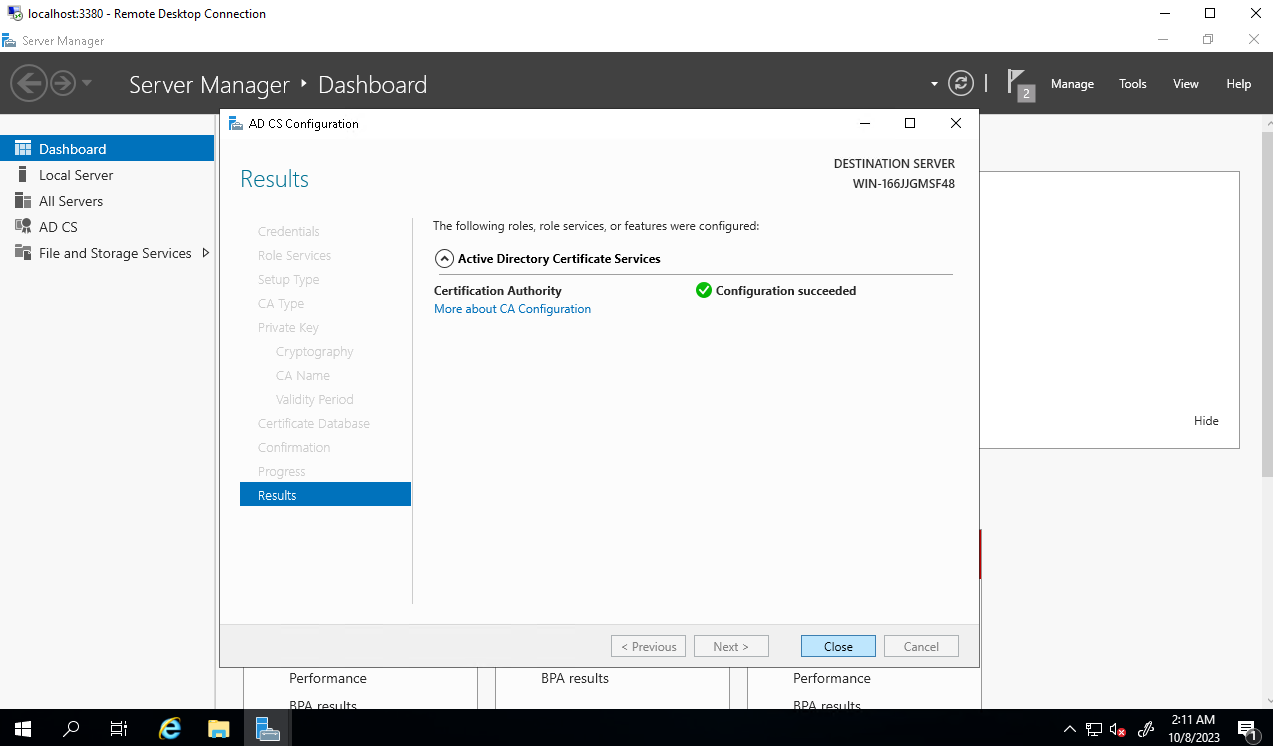
Pastikan Result success. :) bisa di close aja.
Install Root CA di all server
Export Root CA first
- Cari
Certificatedi search
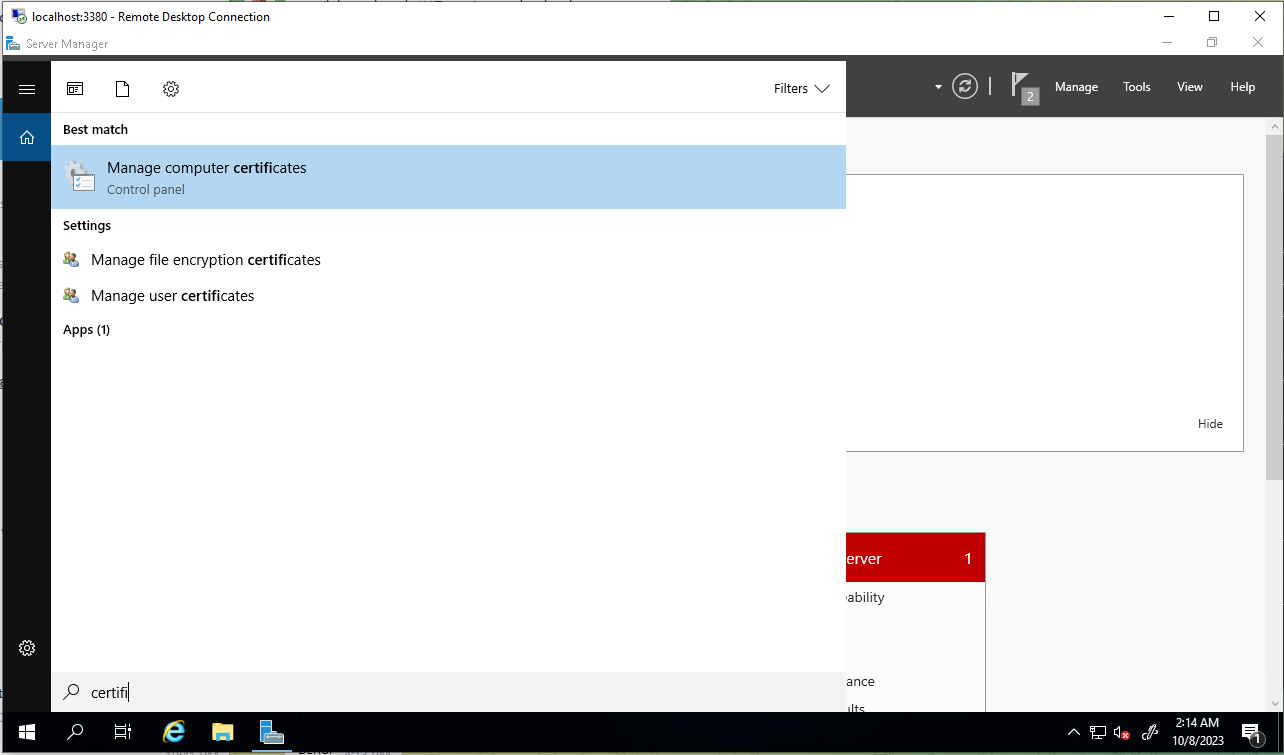
- Klik
Certificates - Local Computer>Personal> Certificate
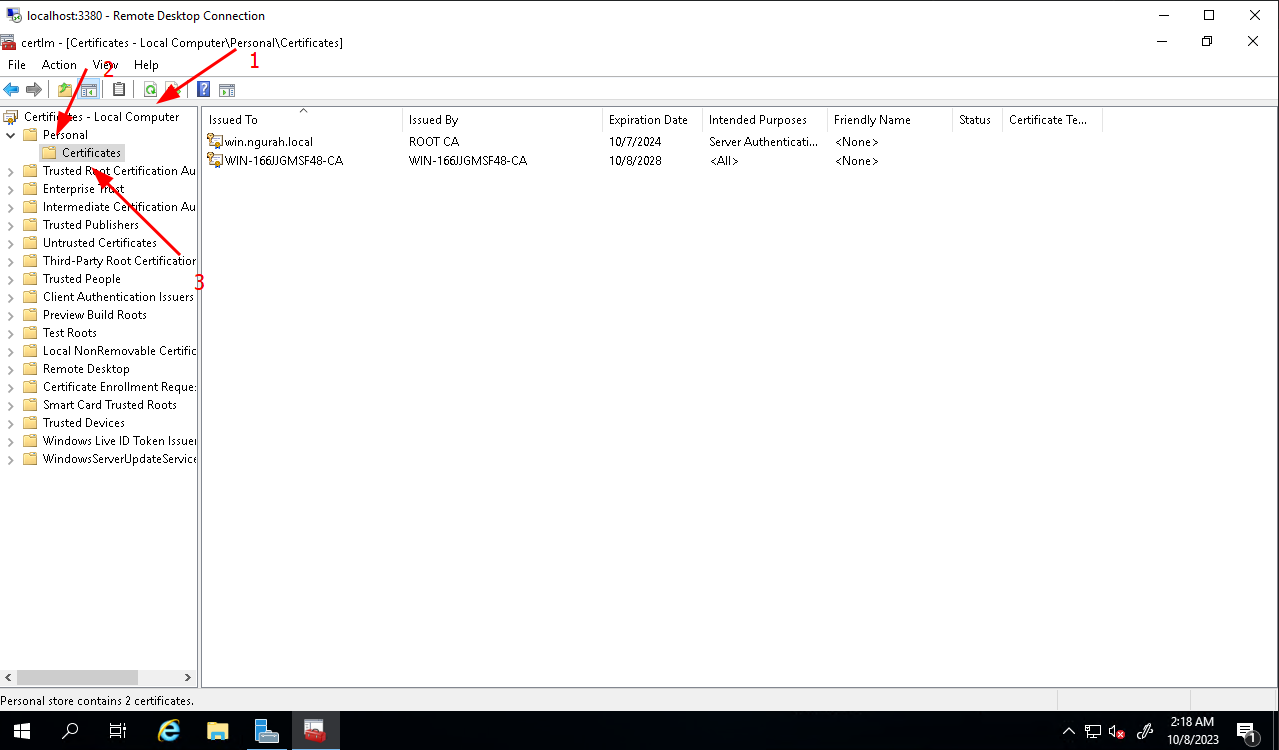
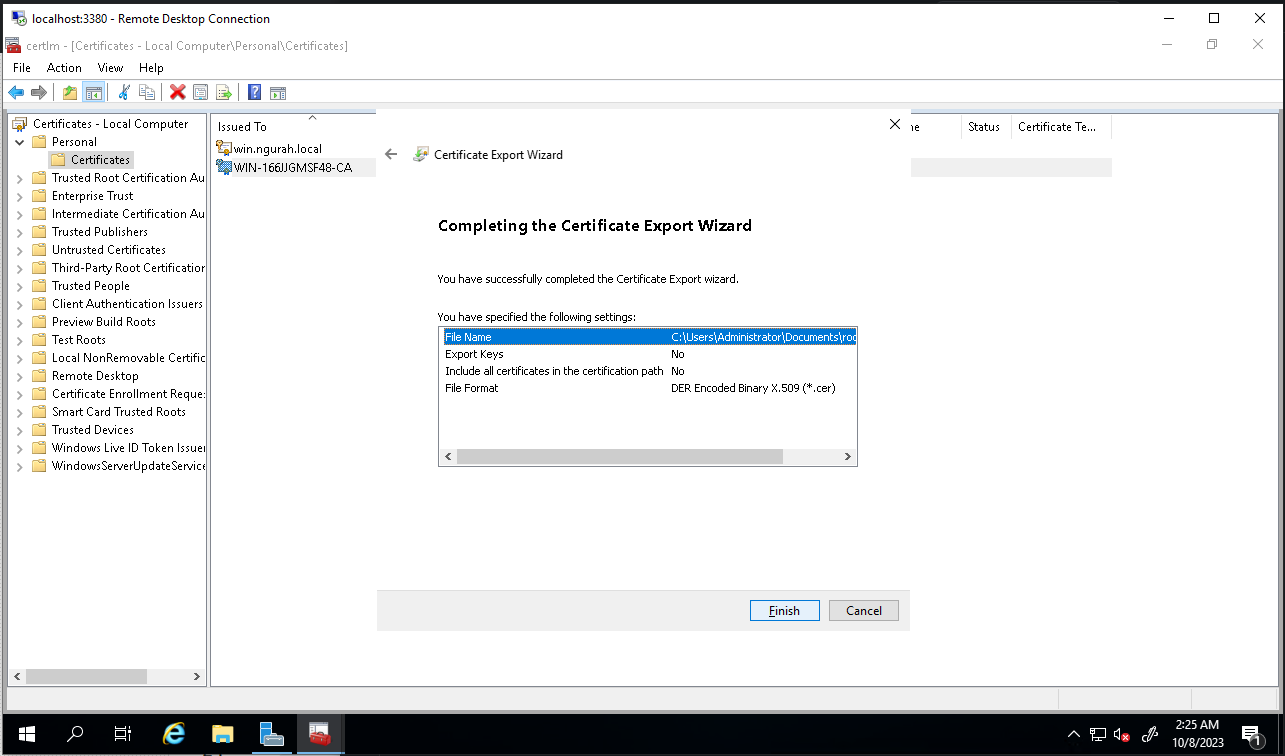
nanti akan muncul ROOT CA yang tadi telah dibuat, export root ca tersebut.
- Klik kanan di root ca yang udah dibuat tadi, pilih
All Tasks>Export
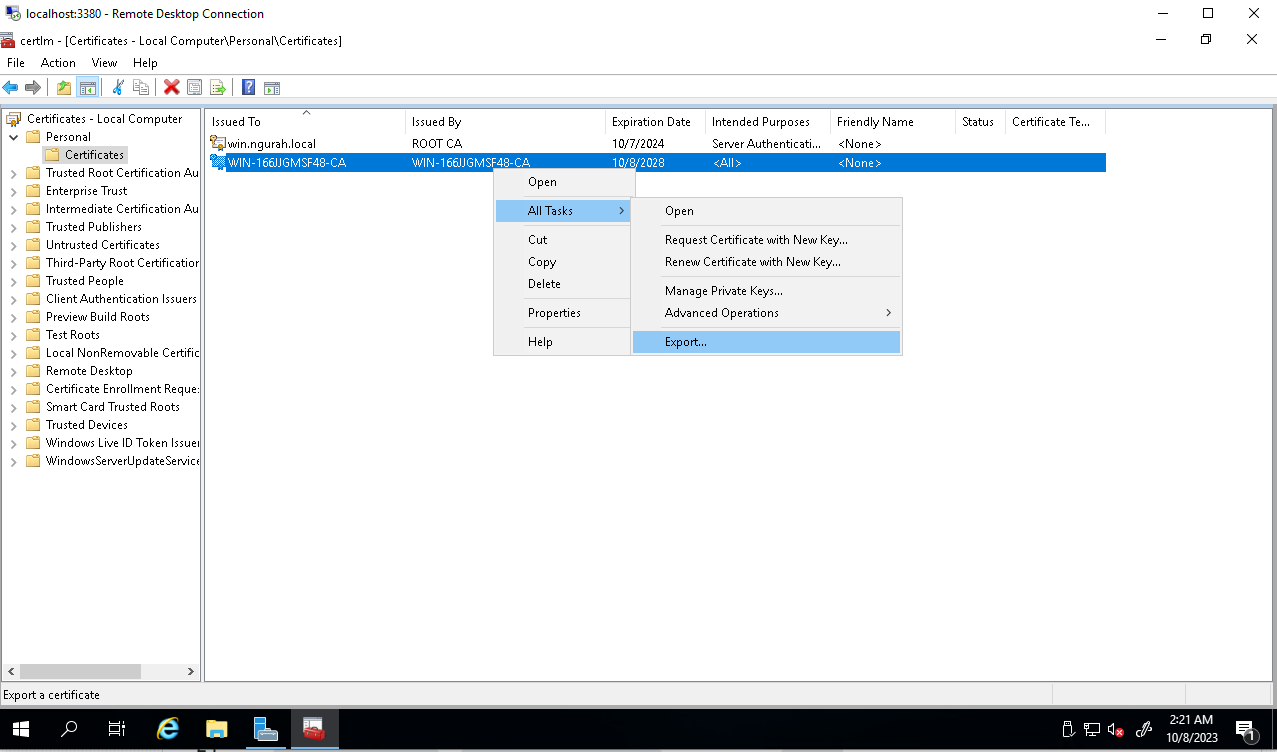
- Klik Next
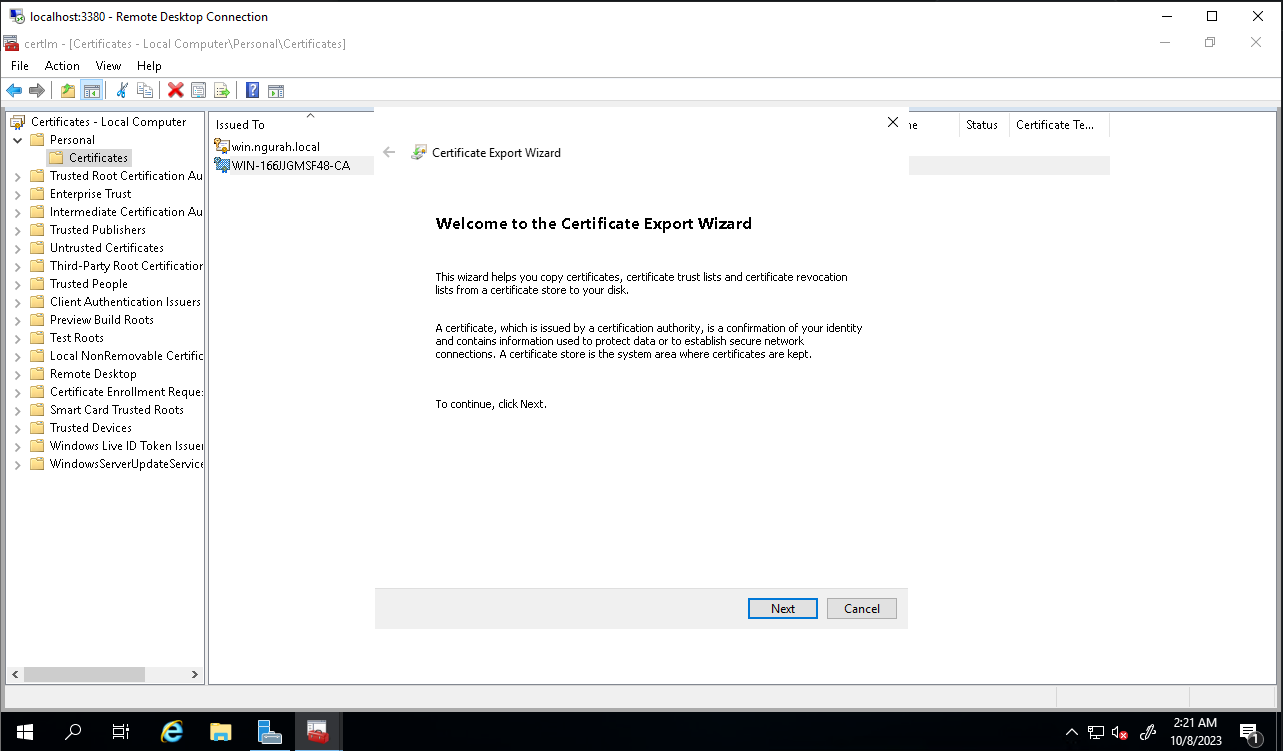
- Di
Export Private keysBisa pilihyes/notergantung ingin si certificate + privkey/ Certificate doang. Tergantung kebutuhan, tapi saran pilihnoaja biar universal bisa windows bisa linux
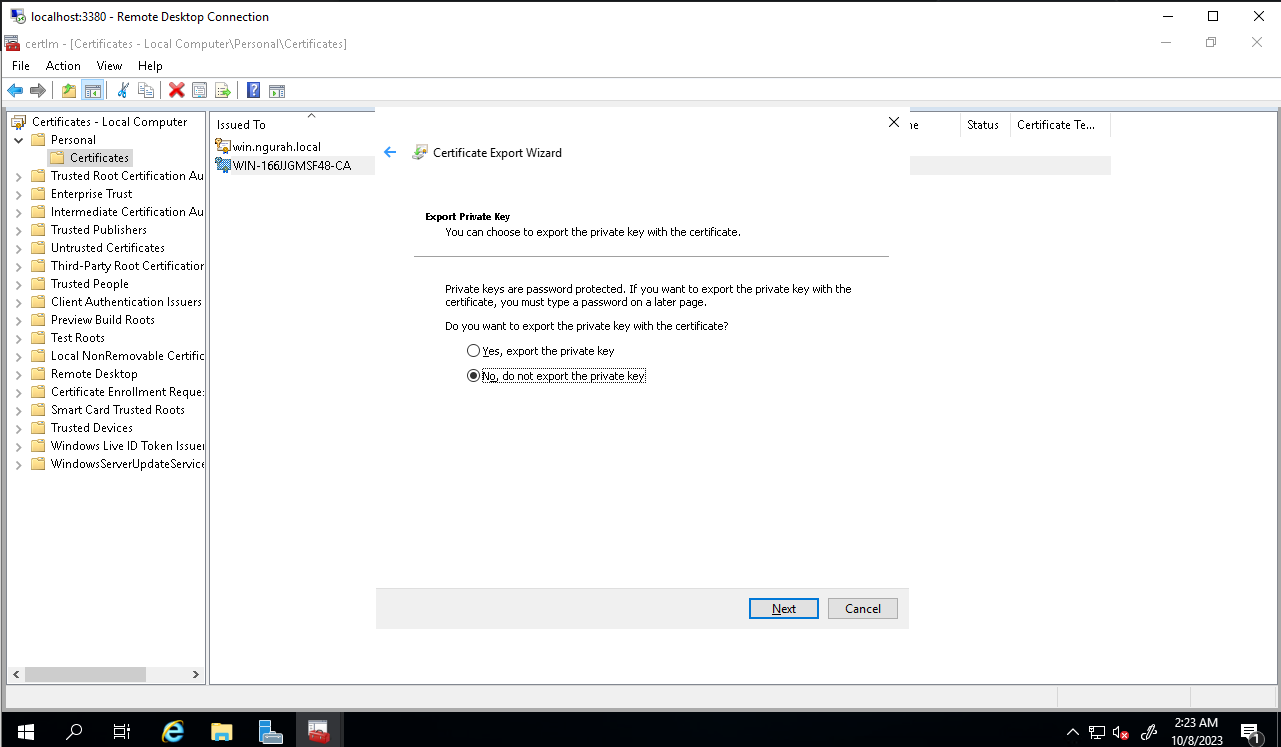
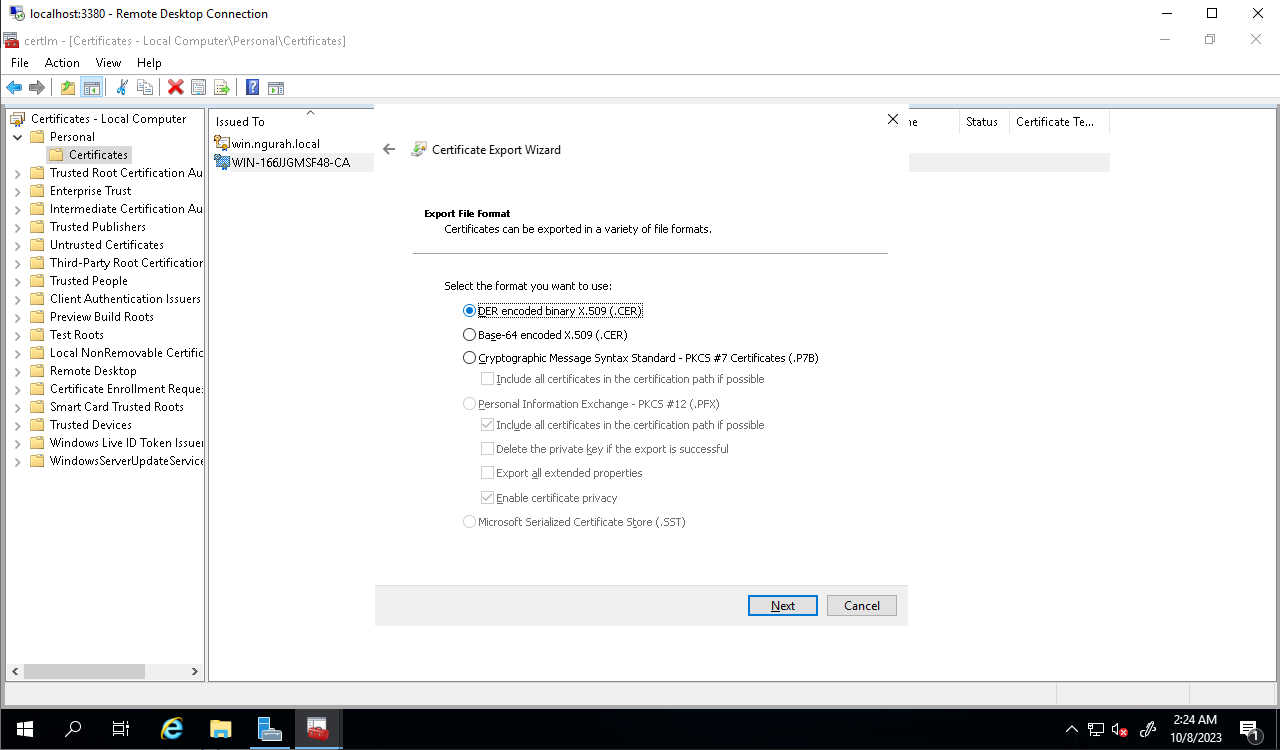
- Selanjutnya pilih next, sesuai soal
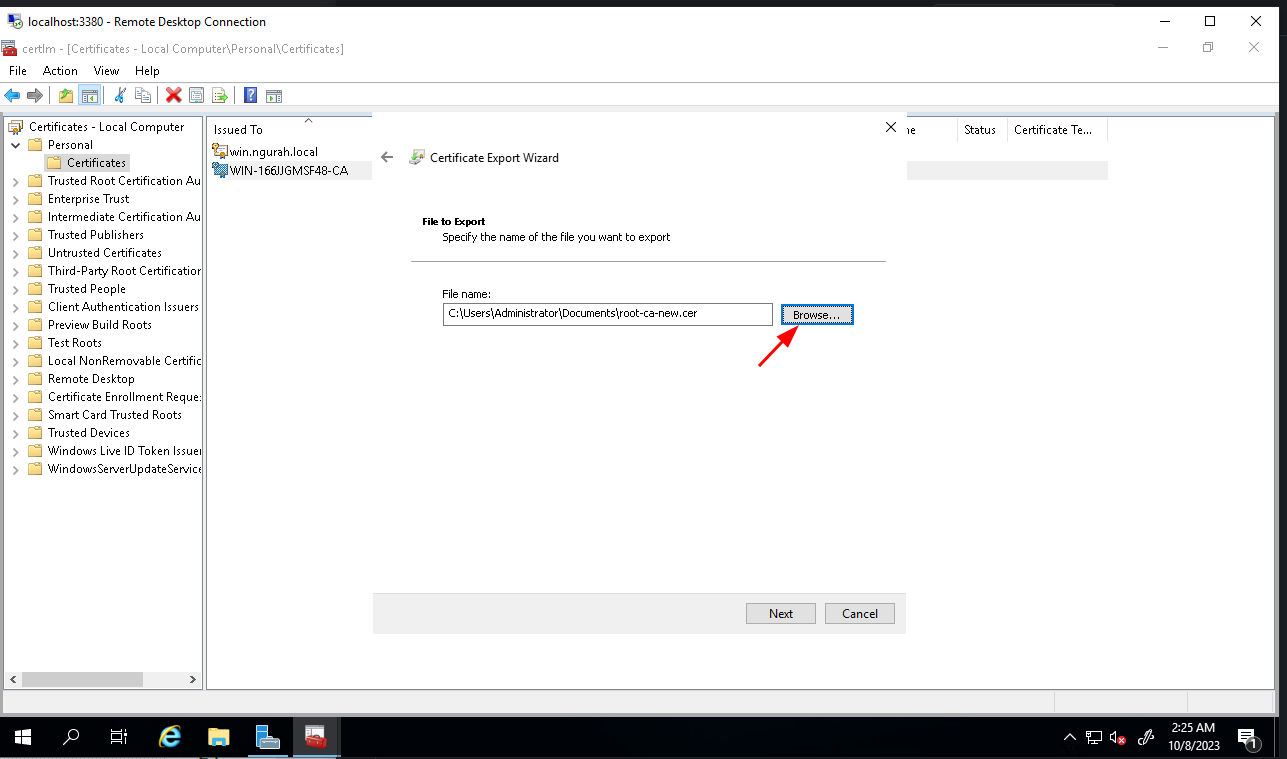
- Di file section, tinggal pilih dimana letak certificate akan di export
- Summary, kalo data udah bener, bisa langsung di finish
Read more

Provisioning AWS Lambda dengan Terraform
Lanjutan belajar AWS: mengenal Lambda dan provisioning Lambda function di AWS menggunakan Terraform.

Provisioning EC2 dan RDS di AWS dengan Terraform
Catatan provisioning infrastruktur AWS pakai Terraform untuk EC2 dan RDS, mulai dari konfigurasi sampai hasil apply-nya.

AWS IAM Role, EC2 Instance Profile, dan Multi-Tier VPC
Bikin IAM role dan attach ke EC2 lewat instance profile, uji akses ke S3 dan SSM Parameter Store, lalu provisioning multi-tier VPC pakai OpenTofu.

AWS IAM Least-Privilege Policy dan VPC Networking Deep Dive
Menyusun IAM policy least-privilege dan IAM role di AWS, lalu lanjut ke networking VPC: subnet publik-privat sampai NAT Gateway.